你的 WordPress 网站之前一直运行良好——直到突然间,它出问题了。首页不再显示,取而代之的是 500 内部服务器错误。没有任何警告,也没有任何明确的解释——只有令人沮丧的死胡同。
我们懂那种感觉。网站宕机却又不知原因的那一刻,真是令人沮丧。这是 WordPress 最常见的错误之一,但也是最神秘的错误之一。它不会告诉你哪里出了问题,只告诉你某些东西坏了。
好消息是?这个问题几乎总能解决。我们帮助过无数客户,处理过很多次这类错误。
本指南将一步步指导您如何恢复网站运行。只需按照步骤操作,您很快就能恢复一切正常运行。
什么是 500 内部服务器错误?
500 内部服务器错误就像一扇没有钥匙的锁着的门。你知道出问题了,但没有任何说明解释发生了什么。
这个错误并非WordPress独有,当服务器遇到无法处理的问题时,任何网站都可能出现此错误。
消息中的“500”是HTTP状态码。如果您查阅相关资料,会发现其定义较为模糊:
“500 内部服务器错误响应代码表示服务器遇到了意外情况,导致无法完成请求。”
这没什么帮助,对吧?这相当于服务器在说:“出了点问题,但我不知道具体是什么问题。”
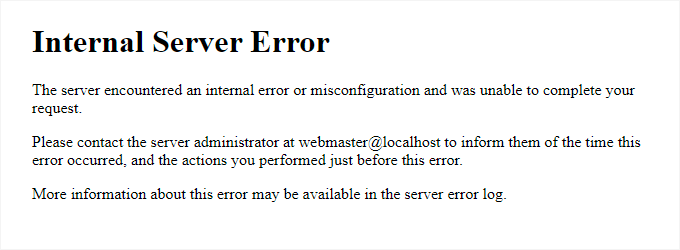
此错误信息的显示方式取决于您的主机配置和浏览器。以下是它在Apache服务器上的显示示例:
如果你的网站运行在Nginx上,显示效果可能会略有不同。如果 Google Chrome 无法加载正确的错误页面,你会看到类似这样的内容:
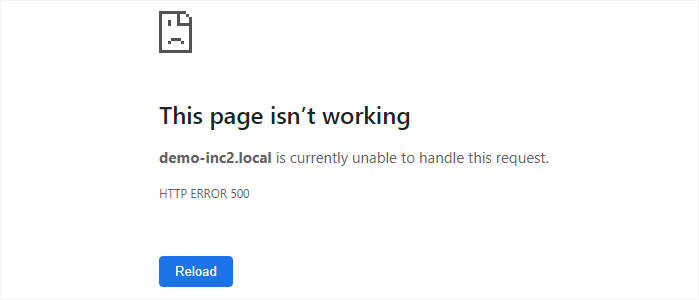
对于初学者来说,这可能会让人不知所措。没有任何信息说明哪里出了问题,或者如何解决。
这就像你不告诉修车师傅哪里坏了,就让他们修车一样。他们需要检查不同的部件才能找到问题所在。
根据我们的经验,最好的解决方法是循序渐进。我们将带您了解最常见的故障原因和解决方案,以便您能够恢复网站的正常运行。
WordPress内部服务器错误是由什么原因造成的?
WordPress 的内部服务器错误就像一个缺少碎片的拼图。你知道出了问题,但错误信息却无法告诉你问题究竟出在哪里。
根据我们的经验,最常见的原因是.htaccess文件损坏。有时,也可能是某个插件或主题与您的系统配置不兼容导致的。
有时,您的网站可能会达到 PHP 内存限制,导致 WordPress 崩溃。损坏的核心文件也可能触发此错误,使您在没有任何警告的情况下被锁定。
在某些情况下,错误只会在尝试访问WordPress 管理后台时出现,而网站的其他部分运行正常。这就像被锁在自家门外,而客人却可以从后门进来一样。
这个错误棘手之处在于它通常发生在 WordPress 正常加载之前。这意味着服务器无法收集到足够的信息来解释哪里出了问题。
如果您想深入了解 WordPress 的底层工作原理,请查看我们关于WordPress 底层运行机制的指南。
现在,让我们一起来看看如何进行故障排除,让您的网站恢复运行。
修复 WordPress 中的 500 内部服务器错误
在开始排查故障之前,请确保您手头有完整的 WordPress 网站备份。
如果您有 WordPress 管理后台的访问权限,那么您可以使用WordPress 备份插件来创建网站的完整备份。
我们推荐使用Duplicator来处理这项工作。它不仅可以帮助您快速备份网站,还可以将备份存储在云端,最重要的是,您可以从备份中恢复网站。
另一方面,如果您无法访问 WordPress 管理区域,则可以使用 phpMyAdmin 和 FTP 客户端手动创建 WordPress 备份。
之后,您可以按照以下步骤排查并修复网站上的内部服务器错误。
清除 WordPress 和浏览器缓存
浏览器和 WordPress 缓存插件有时会错误地存储错误页面的缓存副本。
解决此问题的最简单方法是先清除浏览器缓存。
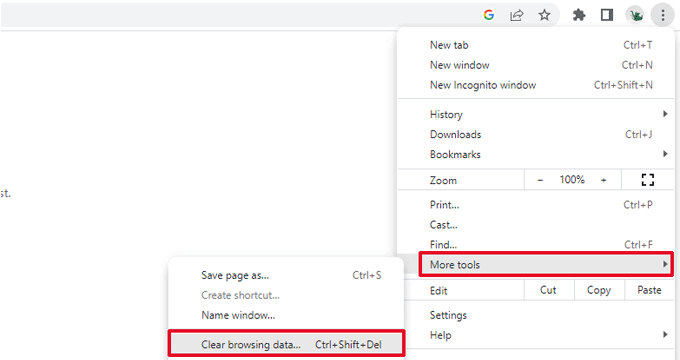
之后,如果您可以访问网站的 WordPress 管理区域,则可以通过访问缓存插件的设置页面来清空 WordPress 缓存。
详情请参阅我们关于如何清除 WordPress 缓存的教程。
检查 .htaccess 文件是否损坏
.htaccess 文件是 WordPress 用来设置重定向的服务器配置文件。
导致内部服务器错误最常见的原因之一是 .htaccess 文件损坏。
最简单的解决方法是访问WordPress 管理区域的“设置 » 固定链接”页面,然后点击“保存更改”按钮,无需进行任何更改。
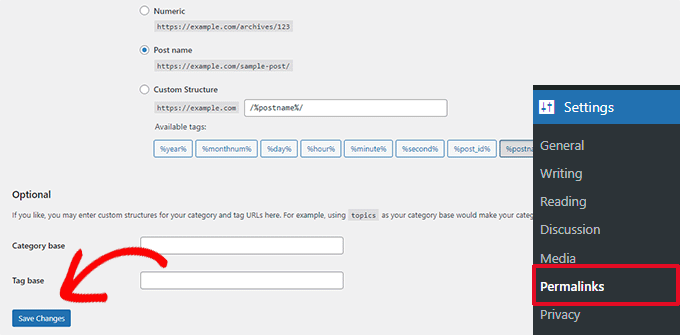
WordPress 现在将尝试更新您的 .htaccess 文件或生成一个新的文件。您现在可以访问您的网站,查看内部服务器错误是否已解决。
如果仍然可以看到错误,那么需要确保 WordPress 能够生成或写入 .htaccess 文件。
有时,由于文件和目录权限的原因,WordPress 可能无法创建或写入您的 .htaccess 文件。
现在您可以尝试手动替换 .htaccess 文件。首先,您需要使用 FTP或主机账户控制面板中的文件管理器应用程序登录您的网站。
接下来,你需要将主.htaccess 文件重命名为类似 .htaccess_old 的名称。这样可以保留该文件作为备份,但 WordPress 将无法识别它。
要重命名 .htaccess 文件,您需要使用 FTP 或主机帐户 cPanel 控制面板中的文件管理器应用程序登录到您的网站。
连接成功后,.htaccess 文件将位于与 wp-content、wp-admin 和 wp-includes 等文件夹相同的目录中。
只需右键单击 .htaccess 文件,然后将其重命名为 .htaccess_old。
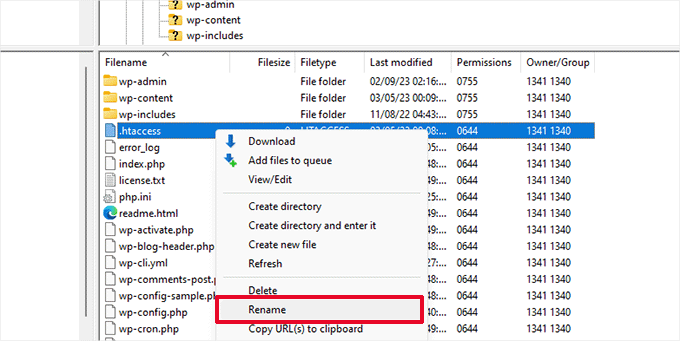
接下来,你需要创建一个新的 .htaccess 文件。
在网站的根文件夹中,右键单击,然后在 FTP 客户端或文件管理器应用程序中选择“创建新文件”选项。
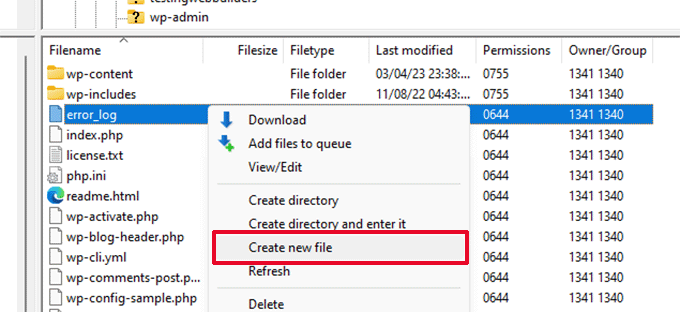
将此新文件命名为 .htaccess,然后单击“确定”保存。
现在,这个 .htaccess 文件是空的,你需要向其中添加 WordPress 的默认重写规则。
只需右键单击该文件,然后在 FTP 客户端或文件管理器应用程序中选择“查看/编辑”即可。
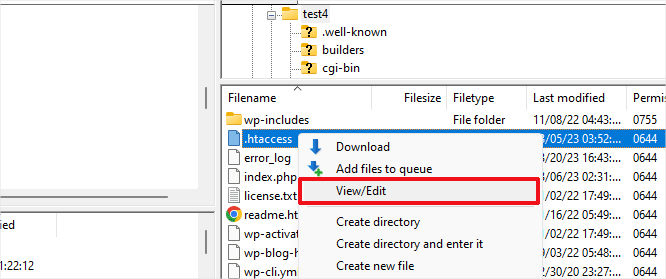
空文件将在纯文本编辑器(如记事本或文本编辑)中打开。
现在,你需要将以下代码复制粘贴到其中:
# BEGIN WordPress
<IfModule mod_rewrite.c>
RewriteEngine On
RewriteBase /
RewriteRule ^index.php$ - [L]
RewriteCond %{REQUEST_FILENAME} !-f
RewriteCond %{REQUEST_FILENAME} !-d
RewriteRule . /index.php [L]
</IfModule>
# END WordPress
这段代码是 WordPress 使用的默认规则集。请务必保存更改并将文件上传回服务器。
您现在可以访问您的网站,查看内部服务器错误是否已解决。
如果成功了,那就给自己点个赞,因为你修复了内部服务器错误。
重要提示:在进行其他操作之前,请务必前往WordPress 管理后台的“设置”»“固定链接”页面,然后点击“保存”按钮,不要进行任何更改。这将重新生成 .htaccess 文件,并添加正确的重写规则,以确保您的文章页面不会返回404 错误。
如果检查 .htaccess 文件损坏的解决方案对您无效,那么您需要继续阅读本文。
增加 PHP 内存限制
有时,如果脚本耗尽了 PHP 内存限制,就会发生内部服务器错误。
增加 PHP 内存限制最简单的方法是编辑 wp-config.php文件。如果您是新手,请务必小心操作。您需要仔细遵循这些说明,因为即使是 WordPress 核心文件中的微小错误也可能导致网站崩溃。
首先,只需使用 FTP 客户端或主机账户控制面板下的文件管理器应用程序连接到您的 WordPress 网站即可。
您可以在网站主文件夹内找到 wp-config.php 文件。右键单击该文件并选择“下载”。这样可以确保您拥有文件备份,以防出现问题。
保存后,您可以右键单击并选择“查看/编辑”。
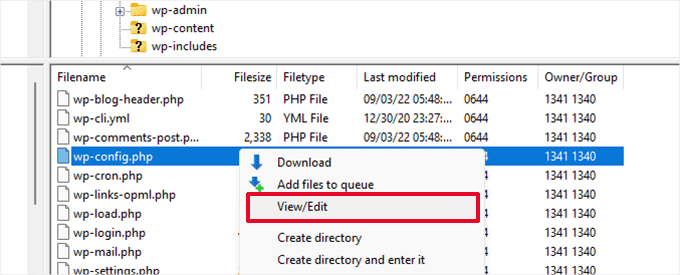
在 wp-config.php 文件中,您需要在“That’s all, stop editing! Happy publishing”这行代码的上方添加以下代码:
define( 'WP_MEMORY_LIMIT', '256M' );更多详情请参阅我们关于如何在 WordPress 中增加 PHP 内存限制的教程。
注意:如果 256M 不能解决问题,请尝试将其增加到 512M。
如果您仅在尝试登录 WordPress 管理后台或在 wp-admin 中上传图片时才看到内部服务器错误,则应按照以下步骤增加内存限制:
- 在您的计算机上创建一个名为 php.ini 的空白文本文件。
- 把这段代码粘贴进去:memory=256MB
- 保存文件
- 使用 FTP 将其上传到您的 /wp-admin/ 文件夹。
如果增加内存限制解决了您的问题,那么这只是暂时解决了问题。您仍然需要找到导致内存耗尽的根本原因。
这可能是某个插件或主题函数的代码编写错误。我们强烈建议您联系您的WordPress 主机托管商,让他们查看服务器日志,以帮助您找到确切的诊断信息。
如果增加 PHP 内存限制后问题仍然存在,则需要进行更多故障排除。
停用所有 WordPress 插件
如果以上方法均无效,则此错误很可能是由您网站上安装的某个特定插件引起的。
也可能是某些插件之间不兼容造成的。
如果您可以访问网站的 WordPress 管理后台,那么您可以直接进入插件页面并停用所有 WordPress 插件。
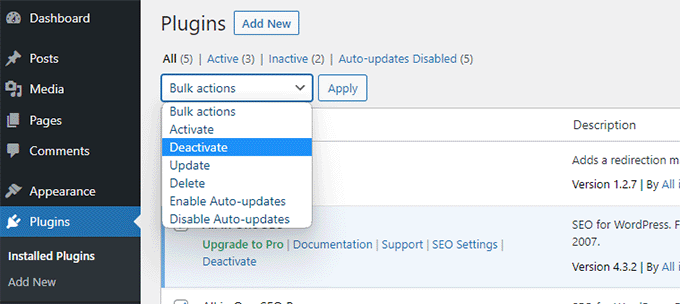
但是,如果您无法访问 WordPress 管理区域,则可以使用 FTP 停用所有 WordPress 插件。
只需使用 FTP 客户端或主机账户控制面板下的文件管理器应用程序连接到您的 WordPress 网站即可。
连接成功后,导航到 /wp-content/ 文件夹,并将 plugins 文件夹重命名为 plugins.deactivated。
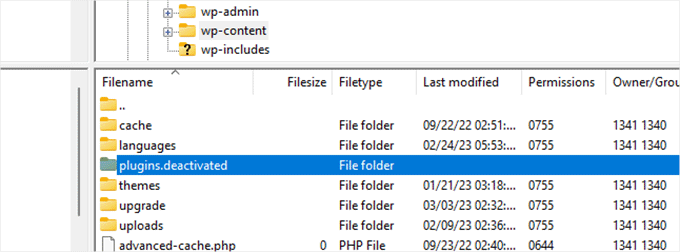
WordPress 会在插件文件夹中查找插件。如果找不到插件文件夹,它会自动停用所有插件。
现在您可以尝试访问您的网站,看看这是否解决了网站的内部服务器错误。
要恢复所有插件,只需将“plugins.deactivated”文件夹重命名回plugins即可。
您的插件现在将恢复,但仍处于停用状态。
现在您可以单独激活插件,然后访问您的网站,找出哪个插件导致了内部服务器错误。
更多详情请参阅我们的指南,了解如何在不使用 wp-admin 的情况下停用所有 WordPress 插件。
如果停用所有插件后网站内部服务器错误仍然存在,请继续阅读。
切换到默认 WordPress 主题
导致内部服务器错误的一个可能原因是您的 WordPress 主题中的某些代码。
要确定是否是这种情况,你需要将主题切换到 WordPress 默认主题。
如果您有 WordPress 管理后台的访问权限,请前往“外观”»“主题”页面。如果您已经安装了默认主题,则只需点击“启用”按钮即可切换主题。
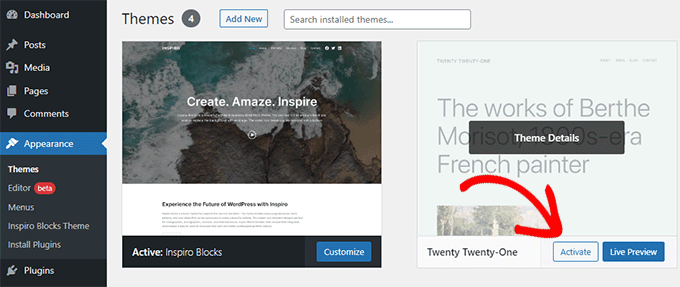
如果您没有安装默认主题,可以点击顶部的“添加新主题”按钮,安装一个默认主题(例如 Twenty Twenty-Three、Twenty Twenty-Two 等)。
如果您无法访问 WordPress 管理后台,您仍然可以切换到默认主题。
只需使用 FTP 客户端连接到您的 WordPress 网站,然后导航到 /wp-content/ 文件夹即可。
右键单击选择主题文件夹,并将其下载到您的计算机作为备份。
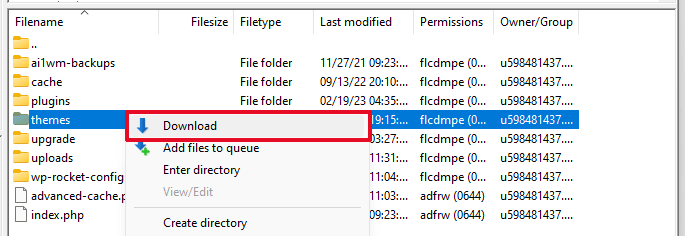
接下来,您需要从网站中删除主题文件夹。删除后,请创建一个新的主题文件夹。
您的新主题文件夹将完全为空,这意味着您目前没有任何 WordPress 主题。
接下来,您需要访问 WordPress主题目录,并将一个默认的 WordPress 主题下载到您的计算机上。
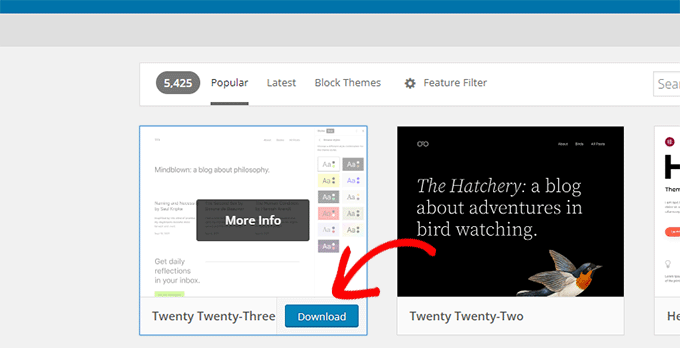
然后,您的浏览器会将主题以 zip 文件的形式下载到您的计算机上。
找到电脑上的文件,然后解压缩。Windows 用户可以右键单击文件,然后选择“全部提取”来解压缩。Mac 用户可以双击 zip 文件进行解压缩。
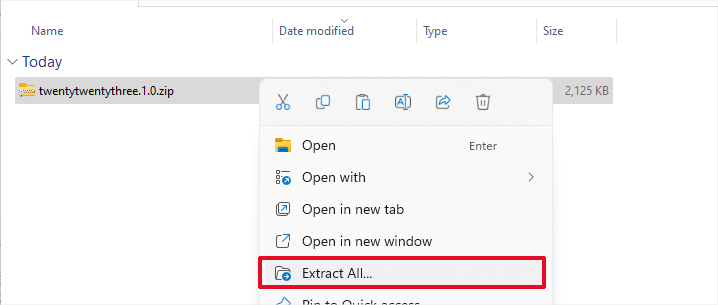
现在您将看到一个包含 WordPress 主题的文件夹。
切换回您的 FTP 客户端或文件管理器,并将此文件夹上传到空的“主题”文件夹。
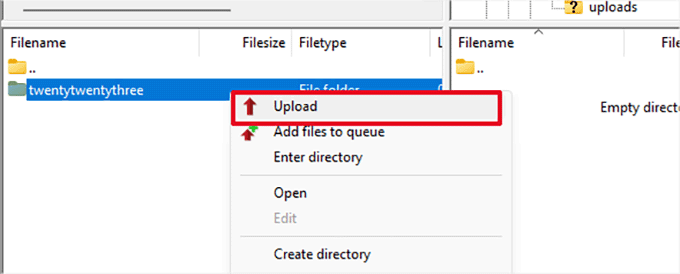
上传完成后,WordPress 将自动开始使用默认主题。
您现在可以访问您的网站,查看内部服务器错误是否已解决。
如果这不起作用,您可以从备份中重新上传 WordPress 主题,或者切换回您之前使用的主题。
别担心,你还可以做些其他事情来修复这个错误。
重新上传核心文件
如果插件和主题选项没有解决内部服务器错误,那么值得从全新的 WordPress 安装中重新上传 /wp-admin/ 和 /wp-includes/ 文件夹。
这不会删除您的任何信息,但如果任何文件损坏,这可能会解决问题。
首先,您需要访问 WordPress.org 网站,然后点击“下载”按钮。
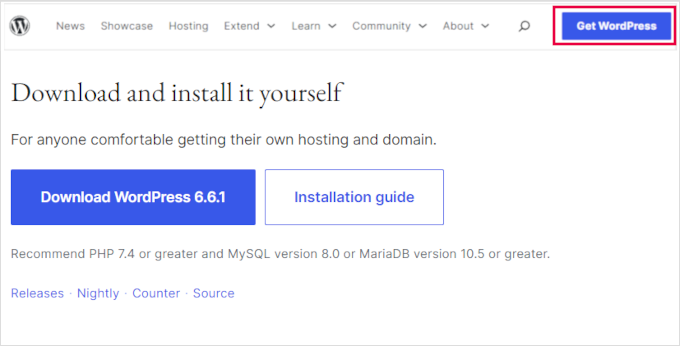
这将把 WordPress zip 文件下载到您的计算机。
请解压缩该压缩文件。解压缩后,你会找到一个wordpress文件夹。
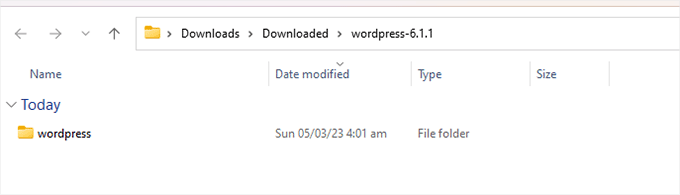
接下来,您需要使用 FTP 客户端连接到您的 WordPress 网站。
连接成功后,请进入网站的根目录。该目录下包含 wp-admin、wp-includes 和 wp-content 三个文件夹。
在左侧栏中,打开计算机上的 WordPress 文件夹。
现在您需要选择wordpress文件夹中的所有文件,并将它们上传到您的网站。
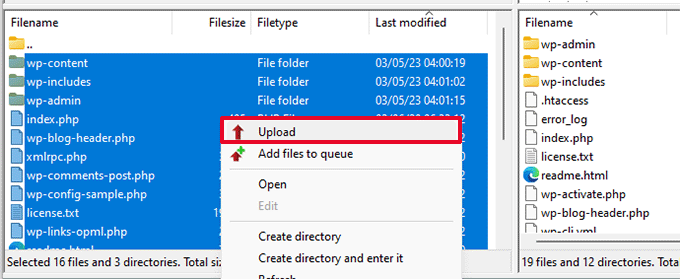
您的 FTP 客户端现在会将这些文件夹传输到您的服务器。
系统会询问您是否要覆盖文件。选择“覆盖”,然后选择“始终使用此操作”,并选中“仅应用于当前队列”复选框。
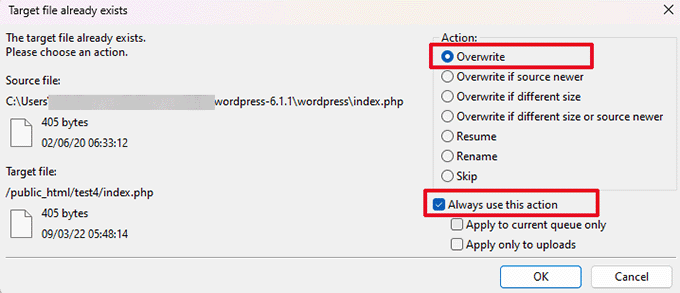
您的 FTP 客户端现在会将旧的 WordPress 文件替换为新的副本。
如果您的 WordPress 文件已损坏,那么此步骤将为您修复内部服务器错误。
在 WordPress 中启用调试日志
WordPress 自带一个内置系统,用于保存日志以便进行调试。
您可以使用WP Debugging插件启用此功能。更多详情,请参阅我们的WordPress 插件安装指南。
激活后,该插件将在您的 WordPress 网站上启用调试日志。
如果您无法访问 WordPress 网站的管理后台,则可以通过将以下代码添加到 wp-config.php 文件中来启用调试模式:
define( 'WP_DEBUG', true);
define( 'WP_DEBUG_LOG', true);
启用调试日志后,您可以使用 FTP 客户端并导航到 /wp-content/ 文件夹来查看它们。
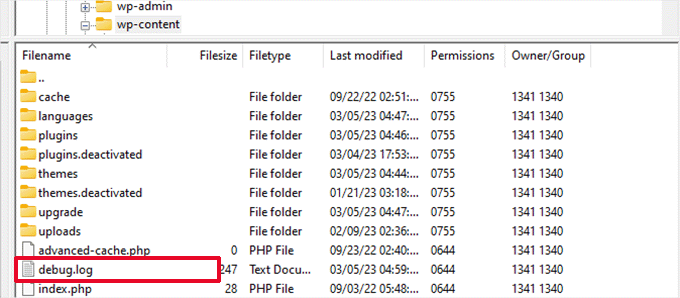
您可以在文本编辑器中打开调试日志文件,它会显示网站上发生的错误和警告列表。
有些错误和警告可能只是无害的小问题,无需修复。但是,如果您在网站上看到内部服务器错误,那么这些错误和警告或许能为您指明方向。
咨询您的主机提供商
如果所有方法都无法修复网站的内部服务器错误,那么是时候寻求更多帮助了。
请联系您的网站托管支持团队,他们可以检查服务器日志并找到错误的根本原因。
如果您想继续自行排查故障,请参阅我们面向初学者的终极 WordPress 故障排除指南。
📖 延伸阅读
想更深入了解「WordPress 教程指南」?推荐阅读:
WordPress教程-WordPress建站手册【2026年】