您可能没注意到——您的 WordPress 网站有自己的电子邮件地址。
它被称为管理员邮箱,WordPress 就是用它来发送关于您网站的重要通知。
它会在有新用户注册、安全更新时发出提醒,甚至还能帮助您重置密码。所有这些都使这个管理员邮箱地址对您的网站至关重要。
但如果这封邮件已经过时或有误,你可能会在最需要的时候错过关键信息。
这是我们在所有网站上最先设置的内容之一。无论是切换到企业邮箱、接管网站,还是清理旧设置,更新管理员邮箱都是一个简单但至关重要的步骤。
在本指南中,我们将向您展示更新 WordPress 管理员电子邮件的最简单方法,确保您不会再错过任何重要提醒。
为什么以及何时应该更改您的 WordPress 管理员邮箱
在设置 WordPress 时,许多新手都会想都没想就输入自己的个人邮箱。有些主机商甚至会自动执行此操作,直接导入与主机账户关联的邮箱地址。
该邮箱地址将成为您网站的主要联系渠道。WordPress 会使用该邮箱向您发送管理提醒、安全更新以及网站活动通知。
但随着时间的推移,你可能会意识到这并非最佳选择。也许你的个人邮箱被各种通知淹没。又或许你经营着一家公司,需要一个专业的邮箱而不是通用邮箱。
更换一个更好的邮箱地址,可以更轻松地管理您的网站,还能确保您不会错过任何重要更新。
方法一:通过管理后台更改 WordPress 管理员邮箱地址
这种方法比较简单,推荐给初学者。大多数情况下,您会用它来更改 WordPress 网站和 WordPress 管理员用户帐户的电子邮件地址。
要更改 WordPress 网站的电子邮件地址,只需转到“设置”»“常规”,然后更改“电子邮件地址”选项即可。
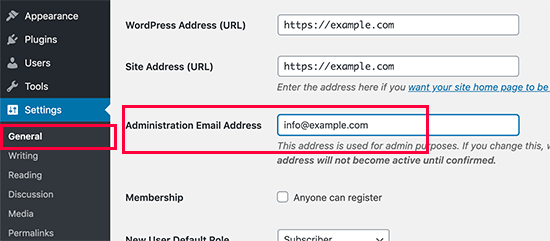
别忘了保存更改。
WordPress 现在会保存您新的管理员邮箱地址。但是,在您验证该邮箱地址之前,管理员邮箱地址不会更改。
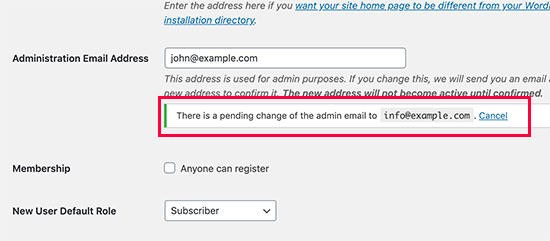
验证电子邮件地址后,WordPress 将开始向新地址发送重要的管理相关电子邮件。
接下来,如果您想更改管理员用户帐户的电子邮件地址,则需要访问“用户”»“所有用户”页面,然后单击要更改的用户下方的“编辑”链接。
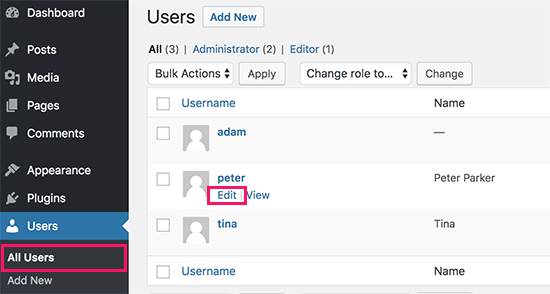
这将打开该用户帐户的个人资料编辑页面。
只需向下滚动到“电子邮件”选项,然后更改电子邮件地址即可。
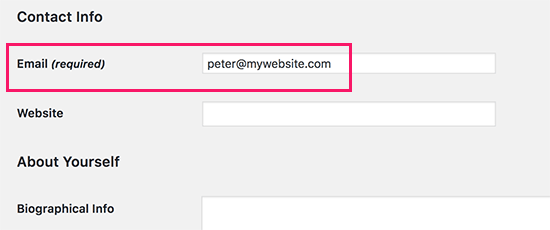
别忘了点击“更新个人资料”按钮保存更改。
如果您当前已登录到要更改的用户帐户,则 WordPress 现在会将电子邮件通知发送到新的电子邮件地址。
您需要点击邮件中的链接来确认更改您的电子邮件地址。
方法二:无需验证即可更改 WordPress 管理员邮箱(使用插件)
如果您无法收到用于更改管理员电子邮件地址的验证电子邮件,则可以使用此方法。
它基本上可以让你绕过 WordPress 验证,直接更改管理员电子邮件地址。
首先,您需要安装并激活“更改管理员邮箱”插件。更多详情,请参阅我们的WordPress 插件安装分步指南。
激活后,您需要访问“设置”»“常规”页面。找到“管理员电子邮件地址”选项,然后输入您想要使用的新电子邮件地址。
最后,点击“保存更改”按钮以保存您的更改。
该插件无需验证即可立即更改管理员地址。它还会向新的管理员邮箱地址发送一封测试邮件。
方法三:通过 phpMyAdmin 更改 WordPress 管理员邮箱
本方法将向您展示如何通过phpMyAdmin更改这两个电子邮件地址。此方法仅应在您无法访问 WordPress 管理后台时使用。
首先,您需要访问您的主机账户控制面板,然后点击您网站下的“设置”。
注意:根据您使用的主机服务商,您的 cPanel 控制面板可能与上面的截图略有不同。我们使用的是Bluehost,所以这是我们控制面板的截图。
接下来,在“概览”选项卡下,点击“快速链接”部分中的“phpMyAdmin”。
这将启动phpMyAdmin应用程序。它是一个数据库管理工具,我们将使用它直接在WordPress数据库中更改管理员电子邮件地址。
在 phpMyAdmin 窗口中,您会在左侧栏看到数据库列表。点击数据库即可查看其中的所有表。您需要找到所需的_options表并点击打开它。
现在将显示选项表中的数据行。您需要点击包含“.”的行旁边的“编辑”option_name按钮admin_email。
现在,phpMyAdmin 会在一个表单中打开该行,您可以在其中更改网站的管理员电子邮件。
别忘了点击“执行”按钮保存更改。
您已成功更新WordPress网站电子邮件通知的电子邮件地址。
接下来,我们来更改管理员用户帐户的电子邮件地址。
点击打开_usersphpMyAdmin 窗口中的表格。然后,点击用户登录信息与您要编辑的用户匹配的行旁边的“编辑”按钮。
phpMyAdmin 现在会以表单的形式打开用户行。您可以在该user_email字段中输入新的电子邮件地址。
别忘了点击“执行”按钮保存更改。
故障排除
有时,WordPress 的电子邮件通知可能无法送达您的收件箱。这是一个常见问题,因此您可能无法收到密码重置或用户确认邮件。
如果您无法接收 WordPress 电子邮件通知,请参阅我们的指南,了解如何修复 WordPress 不发送电子邮件的问题。