
如果您现在看到 WordPress 严重错误信息,请深呼吸 — 我们会帮您解决问题。
作为一个管理 WordPress 网站超过十年的团队,我们能够理解新用户可能会感到不知所措。
通过运营 WPBeginner 并帮助无数用户,我们发现这种错误通常发生在插件更新或网站修改之后。虽然看起来很严重,但通常只需几分钟即可解决。
我们根据数千名 WordPress 用户亲身验证有效的解决方案,编写了这份分步指南。每当我们的网站出现此类错误时,我们都会使用这些方法。
WordPress 中的关键错误是什么?
我们遇到 WordPress 严重错误的次数多到数不清——我们的许多读者也遇到过同样的问题。
当 WordPress 无法加载运行网站所需的脚本时,就会发生此错误。加载失败时,网站会崩溃并显示错误页面。
在 WordPress 5.2 版本之前,这类错误会导致屏幕空白或出现一个令人恐惧的“白屏死机”信息。这很容易让人困惑,尤其是对于新手而言。
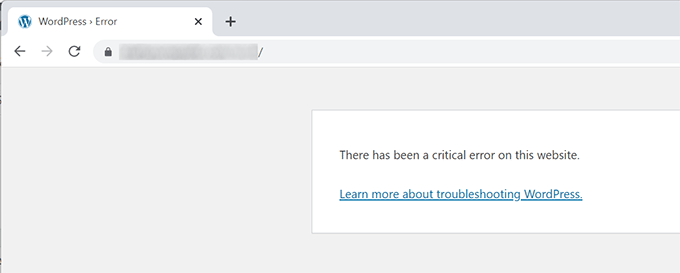
值得庆幸的是,新版本的 WordPress 在这方面做得更好。现在你会看到一条消息,内容是:“此网站出现严重错误。请查看您的网站管理员邮箱以获取说明。”
您还会看到一个指向 WordPress 故障排除指南的链接。
WordPress还会向您的管理员邮箱发送一封邮件。我们发现这封邮件很有用,因为它通常会准确地指出导致错误的原因——通常是插件或主题冲突。
邮件中包含一个特殊链接,点击即可在恢复模式下打开您的网站。这样您就可以登录并修复问题,而不会导致整个网站崩溃。
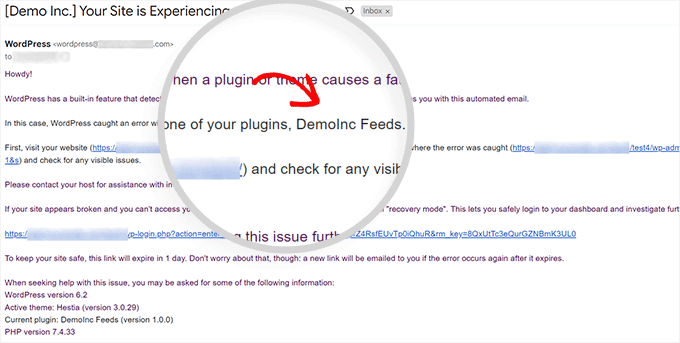
有时,您可能收不到那封邮件。错误信息只会提示您的网站遇到严重错误,而没有提供其他帮助。
根据我们的经验,这种情况通常发生在 WordPress 无法访问触发恢复模式所需的文件时。服务器问题或配置错误有时会阻止该过程。
WordPress 严重错误是由什么原因引起的?
根据我们的经验,WordPress 中的“严重错误”通常是由于插件、脚本或代码片段出现故障,导致 WordPress 无法正常加载。
当代码运行异常时,WordPress 无法加载运行所需的文件。我们发现,当网站中添加自定义代码或未经测试的脚本时,就会发生这种情况。
如果您最近从教程中复制粘贴了代码片段,那么它们可能是问题的根源。
大多数主流 WordPress 插件都经过全面测试,因此不太可能出现严重错误。但是,我们也遇到过一些罕见的情况,插件之间的冲突或自定义代码的问题仍然可能触发此类错误。
现在,让我们一步步引导您修复 WordPress 中的关键错误,让您的网站流畅运行。
修复 WordPress 中的关键错误(两种方法)
仅凭错误信息本身对查找和修复问题原因帮助不大。幸运的是,WordPress 还会向您网站的管理员邮箱发送一封邮件。
许多 WordPress 网站未配置为使用 SMTP 发送电子邮件。因此,即使 WordPress 显示已发送邮件,用户也可能收不到。
同样,某些 WordPress 网站可能只会显示严重错误信息,而没有收到查看电子邮件的说明。这是因为 WordPress 无法加载发送电子邮件或启用恢复模式所需的文件。
如果您是这些用户之一,请不要担心。即使没有电子邮件,我们也会向您展示如何修复这个关键错误。
另一方面,如果您收到了 WordPress 技术问题电子邮件通知,我们将向您展示如何解读该邮件并使用它来恢复您的网站。
修复 WordPress 调试邮件中的关键错误
首先,您需要访问您网站WordPress 管理邮箱的收件箱。
您不确定您使用的管理员邮箱地址是什么吗?就是您在安装 WordPress时提供的邮箱地址。
如果您的网站托管在Bluehost上,或者您使用了 WordPress 自动安装程序,那么您的管理员电子邮件地址很可能与您用于 WordPress 主机帐户的电子邮件地址相同。
您将在收件箱中看到一封主题为“您的网站遇到技术问题”的电子邮件。邮件内容包含有关 WordPress 网站出现严重错误原因的更多有用信息。
例如,以下屏幕截图显示,严重错误是由我们测试站点上的 WordPress 主题引起的。
该邮件还包含一个唯一链接,允许您以恢复模式登录WordPress 网站,以便调查和修复问题。
在电子邮件底部,您将看到有关错误的更详细信息,包括触发该错误的具体文件和代码。
在下面的示例中,我们主题的 functions.php 文件中第 614 行的一些代码触发了错误。
以下是另一个由WordPress插件故障引起的错误示例。
如您所见,该消息突出显示了插件名称和导致错误的代码行。
现在,您只需点击 WordPress 恢复模式的链接,即可进入 WordPress 管理区域。
您需要登录才能继续。
登录后,您将看到有关严重错误的通知,包括错误原因以及修复错误的链接。
例如,在下面的屏幕截图中,WordPress 通知我们插件导致的严重错误,并提供了一个指向插件页面的链接。
点击链接,即可查看有问题的插件,以及导致错误的确切代码行。
您现在可以点击“停用”按钮暂时停用该插件。
然后,您可以寻找其他 WordPress 插件,或者看看能否从插件开发者那里获得支持。
同样,如果问题出在您的主题上,您会看到一个指向“主题”页面的链接。页面底部会显示是哪个主题导致了问题。
您可以更换 WordPress 主题。或者,您可以删除损坏的主题,然后从官方来源重新安装一个全新的主题,看看是否能解决问题。
解决问题后,点击顶部的“退出恢复模式”按钮。
大多数情况下,您的 WordPress 网站现在应该可以正常运行了。
但是,如果您仍然在 WordPress 中看到严重错误,您可以尝试下一节中的故障排除步骤。
手动修复 WordPress 中的关键错误(无需电子邮件)
如果您没有收到 WordPress 严重问题通知邮件,本方法将教您如何排查和修复 WordPress 中的严重错误。
如果错误是由您最近的操作引起的,那么您可以撤销该操作来解决问题。
例如,如果您安装了一个新插件,并且激活该插件导致了严重错误,您只需要将其停用(我们将在下面的第一步中向您展示如何操作)。
另一方面,如果您不确定是什么原因导致了错误,您可以按照以下步骤操作。
1. 停用所有 WordPress 插件
WordPress严重错误的一个常见原因是插件冲突或插件不兼容。要解决此问题,只需禁用有问题的插件即可。
但是,由于出现了严重错误,您将无法访问管理区域(WordPress 后台),也不知道要停用哪个插件。
为了解决这个问题,我们将停用所有 WordPress 插件。别担心,您一旦可以访问 WordPress 管理后台,就可以轻松地重新激活它们。
只需使用FTP 客户端或网站托管控制面板中的文件管理器应用程序连接到您的 WordPress 网站即可。
连接成功后,您需要导航到该wp-content文件夹。
在文件夹内wp-content,你会看到一个名为“.”的文件夹plugins。你需要右键单击它,然后选择“重命名”选项。
接下来,将plugins文件夹名称更改为您喜欢的任何名称。在我们的示例中,我们将其命名为“plugins.deactivated”。
WordPress 会查找plugins网站上已激活插件的加载文件夹。如果找不到插件文件夹,则无法激活插件,并自动将其设置为停用状态。
您现在可以访问您的网站,查看严重错误信息是否已消失。
重要提示:如果严重错误问题已解决,请务必重命名plugins文件夹。WordPress 随后会识别该文件夹,您可以从 WordPress 控制面板逐个重新激活插件,从而确定是哪个插件导致了严重错误。
更多详情请参阅我们的教程,了解如何停用所有 WordPress 插件。
2. 切换到默认主题
解决此严重错误的下一步是将 WordPress 主题切换回默认主题。如果当前 WordPress 主题中的某些代码导致了问题,此操作将修复该严重错误。
只需前往WordPress.org 主题目录,下载一个默认主题的全新副本,例如 Twenty Twenty-Two 或 Twenty Twenty-Three。
接下来,您需要点击“全部提取”将主题文件解压缩到您的电脑上。
这将在您的计算机上创建一个以主题名称命名的文件夹。
现在,您需要使用 FTP 客户端或主机控制面板中的文件管理器应用程序连接到您的 WordPress 网站。
连接成功后,导航到该/wp-content/themes文件夹,您将看到网站上已安装的所有主题列表。
请将所有这些文件夹下载到您的电脑上作为备份。
之后,您需要从网站中删除所有主题文件夹。
您的 WordPress 网站目前尚未安装主题。
要解决这个问题,请上传您之前下载的默认主题文件夹。
此过程完成后,您可以尝试访问您的网站。
如果您的 WordPress 主题导致了严重错误,那么错误消息应该会消失,您将能够访问您的网站。
3. 重新安装 WordPress
损坏的 WordPress 核心文件或恶意软件也可能导致 WordPress 出现严重错误。最简单的解决方法是重新安装 WordPress。
只需访问 WordPress.org,然后将 WordPress 的最新版本下载到您的计算机上即可。
文件下载完成后,需要将其解压缩到您的电脑上。这将创建一个名为 `<folder_name>` 的文件夹wordpress,其中包含重新安装所需的所有文件。
接下来,使用 FTP 客户端或主机帐户仪表板或 cPanel(控制面板)中的文件管理器应用程序连接到您的 WordPress 网站。
连接成功后,请导航至您网站的根文件夹。该文件夹包含wp-admin、wp-content、wp-includes和wp-admin文件夹。
wordpress现在选择电脑上文件夹中的文件,并将它们上传到您的网站。
您的FTP客户端会询问您是否要覆盖这些文件或跳过它们。您需要选择“覆盖”,并勾选“始终使用此操作”旁边的复选框。
然后,只需点击“确定”按钮继续。您的 FTP 客户端现在会将 WordPress 核心文件替换为您计算机上的全新副本。
完成后,您可以尝试访问您的网站,看看是否能解决错误。
如果严重错误是由损坏的 WordPress 核心文件或恶意软件引起的,那么错误消息现在应该会消失。
如何避免未来出现“重大错误”
WordPress 是一个开源系统,其构建标准非常高。然而,有时代码冲突仍然会引发错误。
以下是一些可以采取的措施,以确保不会造成网站和客户服务中断。
1. 始终保持自动备份
备份是抵御常见 WordPress 错误的最佳安全措施。如果您的网站遭到黑客攻击或感染恶意软件,备份也能派上用场。
我们推荐使用Duplicator。它能让您轻松设置自动备份,并将备份安全地存储在云端。更重要的是,它还能让您一键从备份中恢复网站。
注:另有功能较少的 免费版本,名为Duplicator Lite 。
下次当你对网站进行重大更改时,例如安装新插件、切换主题或添加自定义代码片段,请务必创建快速的按需备份以防万一。
2. 确保 WordPress 电子邮件送达率
在许多情况下,WordPress 会尝试向您发送一封包含恢复模式链接的电子邮件。如果您收到此邮件,就能更快、更高效地修复严重错误。
遗憾的是,我们发现很多 WordPress 网站的电子邮件功能无法正常工作,而网站所有者甚至对此毫不知情。
您不仅需要电子邮件来修复关键错误,还需要它们来恢复密码、进行新用户注册以及其他重要的 WordPress 通知。
幸运的是,有一个名为WP Mail SMTP的简单解决方案。它可以通过正确的身份验证发送 WordPress 邮件,从而解决 WordPress 邮件问题。
注意:还有一个名为WP Mail SMTP Lite的免费版本可供使用。
我们在所有网站上都使用 WP Mail SMTP,以确保用户和团队成员不会错过任何重要邮件。
我们提供了一份分步指南,指导您如何在任何 WordPress 主机平台上设置 WP Mail SMTP 。
3. 安全地管理自定义代码片段
您可能偶尔会遇到一些教程,要求您向 WordPress 网站添加自定义代码。大多数用户最终都会将这些代码片段添加到主题的 functions.php 文件中。
现在,如果代码中出现错误,您的网站将立即无法访问,并显示严重错误。
幸运的是,使用WPCode插件可以更安全地添加代码。WPCode 是一款 WordPress 代码片段管理器插件,可以轻松地向网站添加自定义代码。更重要的是,它内置了代码检查功能,如果代码导致任何错误,都会自动禁用该代码。
希望本文能帮助您排查并修复 WordPress 中的关键错误。
这是我对于品牌独立站,尤其是WordPress建站的全部分享







 湘公网安备43020002000238