WordPress 网站遇到技术问题可能会令人沮丧,尤其当这些问题影响到网站的功能时。
幸运的是,WordPress 恢复模式提供了一个解决方案,可以修复导致网站后端或前端无法访问的错误。
无论你遇到的是插件冲突、主题问题还是其他网站故障,了解如何有效使用恢复模式对于维护网站的稳定性都至关重要。
在 WPBeginner,我们使用恢复模式排查了许多 WordPress 错误。我们发现,当遇到常见错误时,恢复模式是一种可靠且易于使用的网站后台访问方法。
本文将向您展示如何在 WordPress 中轻松使用恢复模式。
什么是WordPress恢复模式?
如果您看到WordPress 错误导致您无法登录网站,WordPress 将自动进入恢复模式。
恢复模式允许您通过向您的管理邮箱发送链接来访问WordPress 管理后台。该邮件包含有关阻止您访问 WordPress 网站的错误的详细信息。
然后您可以使用该链接访问您的管理控制面板并解决问题。
例如,您的 WordPress 网站可能会显示严重错误,并阻止您登录到控制面板。
这时,您可以使用 WordPress 恢复模式功能来恢复访问权限并修复错误,而无需将网站连接到 FTP 服务器。让我们一步一步地看看如何使用 WordPress 恢复模式。
注意:在尝试进入恢复模式之前,请务必备份您的 WordPress 网站。如果您无法访问管理后台,请参阅我们关于如何手动创建 WordPress 数据库备份的指南。
方法一:通过电子邮件链接使用恢复模式
如果错误是由WordPress 插件或主题引起的,则可以使用恢复模式来修复它。
您在尝试访问帐户时可能会看到一片空白屏幕。有时,屏幕上还会显示一条消息。

如果是这种情况,请立即登录您的管理员邮箱账户。请务必检查您在 WordPress 中提供的管理员邮箱地址的收件箱。
您现在将收到一封恢复模式邮件,其中会告知您网站的具体错误。如果 WordPress 能够确定故障原因,这封邮件中也会包含相关信息。
例如,如果您的 WordPress 主题目录中存在文件损坏或插件不兼容的情况,那么 WordPress 或许能够检测到。
邮件中还会提供一个链接,您可以通过该链接访问 WordPress 管理后台。
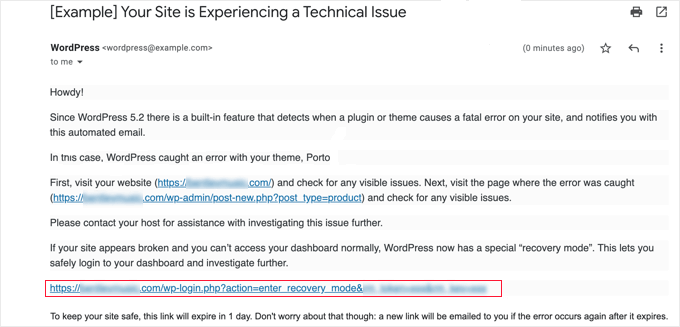
点击提供的链接即可进入 WordPress 管理后台。在这里,您会看到一个横幅,提示您已启动恢复模式。
然后您就可以像往常一样登录了。
进入管理面板后,您可以停用导致问题的主题或插件。
只需从 WordPress 控制面板进入“插件” » “所有插件”页面,然后点击右侧插件下方的“停用”链接即可。
如果 WordPress 发送的电子邮件中没有具体说明是哪个插件或主题导致了错误,那么您应该停用所有插件。之后,尝试登录您的帐户。
然后,您可以逐个激活插件来找出故障插件。一旦找到导致问题的插件,您可以找到替代插件或联系插件开发者寻求支持。
如果由于某种原因,您的网站显示纯白色屏幕,但您没有收到 WordPress 的电子邮件,那么您可以尝试方法 2 使用恢复模式。
方法二:不使用电子邮件链接通过恢复模式进行操作
您无需任何电子邮件链接即可使用此方法访问恢复模式。只需按照以下链接创建 WordPress 恢复模式链接即可访问恢复模式:
example.com/wp-login.php?action=entered_recovery_mode
你只需要将其替换example.com为你自己网站的域名即可。
此网址将带您进入 WordPress 管理后台,您需要登录才能访问。
此时,您会看到一条提示信息,表明您正在登录恢复模式。
现在,您可以修复网站上的错误了。
请注意,如果您使用此方法手动访问恢复模式登录页面,WordPress 将无法找到导致错误的插件或主题。您需要自行查找并解决此问题。
您可以先尝试更换主题或停用所有插件。这应该可以解决出现的问题,让您能够访问您的 WordPress 博客。
从那里,您可以逐个重新激活插件来查找问题,甚至可以将您的主题或 WordPress 版本回滚到以前不兼容的版本。
额外选项:其他恢复模式选项
如果您不确定导致 WordPress 网站无法登录的错误是什么,您也可以尝试在恢复模式下使用以下两种方法来解决问题:
- 下载网站健康插件来诊断问题。
- 运行恶意软件扫描,确保您的网站或服务器未被入侵。
例如,您可以安装并激活“健康检查与故障排除”插件。更多说明,请参阅我们的WordPress 插件安装入门指南。
激活此插件后,它将对您的 WordPress 网站执行多项检查,并检测可能导致波动的常见错误。
有时,网站上的恶意软件可能会导致错误。您可以使用恢复模式扫描网站上的恶意代码,从而创建一个完全安全的网站。如需帮助,请查看我们的WordPress 安全终极指南。
希望本文能帮助您了解如何在 WordPress 中使用恢复模式。您可能还想查看我们关于如何修复 WordPress 管理栏缺失问题的指南以及关于如何修复 WordPress DNS 服务器无响应错误的教程。
📖 延伸阅读
想更深入了解「WordPress教程指南」的完整知识体系?请阅读我们的核心指南:
WordPress教程-WordPress建站手册【2026年】