
在 WordPress 中,管理后台是一个中央控制面板,您可以在这里管理网站上的所有内容。
在这里,您可以轻松更改网站外观、管理文章和页面、安装插件和主题以及添加新用户。
WordPress 管理区域也称为 wp-admin、WordPress后端或 WordPress 管理仪表板。
如何登录 WordPress 管理后台
在默认的WordPress 安装中,您可以通过在网站 URL 的域名后添加/wp-admin来登录您的管理区域。
https://yourdomain.com/wp-admin
另一种直接跳转到登录页面的方法是,在网址中添加/wp-login.php 。
https://yourdomain.com/wp-login.php
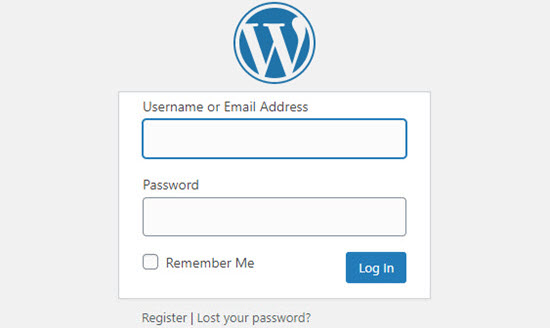
您不必使用网站的默认登录网址。事实上,我们建议您将 WordPress 登录网址更改为自定义网址。
更改登录网址可以减少网站的错误登录尝试次数,并提高 WordPress 网站的安全性。
如果您更改了登录 URL 但忘记了它是什么,请参阅我们的新手指南,了解如何查找 WordPress 登录 URL。
如果您仍然无法登录您的网站,那么您应该按照我们的故障排除指南进行操作,该指南介绍了当您被锁定在 WordPress 管理后台之外时应该怎么做。
WordPress 管理后台包含以下内容
成功登录后,您将进入管理区域,在这里您可以控制您的 WordPress 网站,只需点击一下即可访问所有内容。
此区域对您的网站访客不可见。只有已登录且拥有权限的用户才能访问。
你会注意到你的管理区域分为三个部分:工具栏、管理侧边栏和仪表盘。
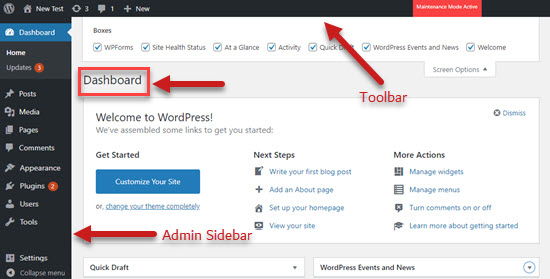
管理工具栏
每当您登录 WordPress 网站时,您都会注意到屏幕顶部有一个悬浮的黑色水平条。这就是管理工具栏或管理栏。
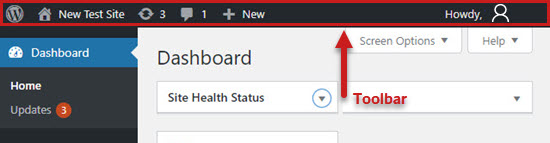
工具栏提供了常用 WordPress 功能的便捷快捷方式:
- WordPress.org 首页
- 更新您的 WordPress 安装、主题和已安装的插件
- 您的网站标题,同时也是指向您网站首页的快捷方式。
- 评论界面和待审核评论数量。
- 创建新帖子、页面等等
- 您的用户个人资料和登出链接
安装 WordPress 插件时,其中一些插件可能会在管理工具栏中添加额外的图标。
仪表盘
接下来,你会看到屏幕中央有一大片空白区域。这就是你的WordPress控制面板。
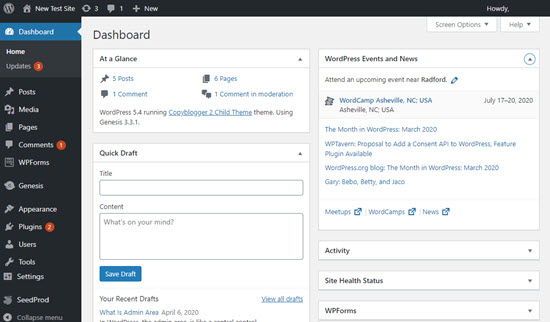
WordPress 控制面板让您可以快速了解网站的最新动态。您可以看到已发布的文章和页面数量、网站的最新活动等等。
默认情况下,WordPress 会在您的仪表盘上显示五个框:
- “概览”会显示内容摘要以及您当前的主题和 WordPress 版本。
- “动态”显示最近发布或准备发布的帖子以及最近的评论。
- “快速草稿”功能可让您快速保存新的草稿文章并查看最近的草稿。
- “WordPress 活动和新闻”提供您所在地区最新的 WordPress 项目和即将举行的 WordPress 活动的链接。
- “欢迎”按钮可让您轻松访问有助于您设置新网站的特殊链接。
您可以通过点击屏幕右上角的“屏幕选项”选项卡,选择在仪表盘上显示哪些框。
您还可以使用拖放功能排列仪表板上的方框。
安装新插件后,您可能会注意到控制面板上出现了一些额外的方框。其中一些方框包含可自定义的选项,您可以通过点击方框标题栏上的“配置”链接来访问这些选项。
管理员侧边栏
屏幕左侧的黑色竖条叫做管理侧边栏,或者简称侧边栏。它是 WordPress 管理后台的导航菜单,提供指向网站所有管理页面的链接。
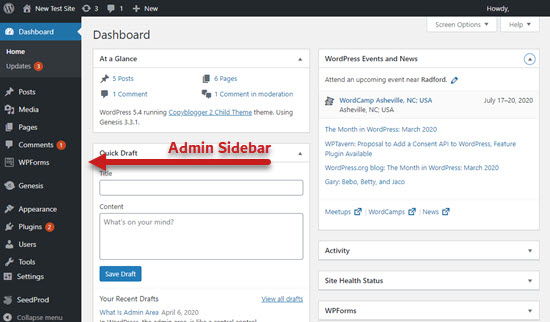
有些链接带有弹出式子菜单,当鼠标悬停在链接上时就会出现。
管理后台侧边栏的标准功能包括:
- “文章”页面用于撰写、编辑、发布或删除文章。
- “媒体”是WordPress 媒体库,您可以在这里上传、查看、搜索、编辑和管理媒体文件。
- “页面”用于查看、创建和管理静态页面。
- “评论”部分用于审核和管理访客留下的评论。
- 在“外观”中,您可以更改主题、管理菜单和小部件。
- “插件”是指您可以安装和激活扩展网站功能的应用程序的地方。
- 在“用户”页面,您可以添加、查看、编辑和定义网站上的用户角色。
- “工具”用于导入和导出内容以及管理个人数据。
- “设置”是您配置网站基本设置的中心位置。
您可以点击底部的“折叠菜单”链接来缩小管理侧边栏。要将其恢复到默认大小,只需再次点击即可。
如何自定义 WordPress 管理后台
您可以通过多种方式自定义 WordPress 管理后台。
例如,您可以通过选择不同的管理员配色方案或使用插件启用深色模式来改变其外观。
您还可以更改管理工具栏上的“你好,管理员”问候语,或者在仪表板中添加笔记本,以促进团队沟通。
如何保护您的 WordPress 管理后台
WordPress 后台区域提供对网站所有部分的访问权限。您需要保护它免受未经授权的访问和安全威胁。
我们提供了一系列保护 WordPress 管理后台的重要提示。如果您遵循本指南,就能有效抵御许多常见的安全威胁。
您还应该防范暴力破解攻击。这种黑客方法通过反复尝试来猜测您的密码,从而入侵您的 WordPress 管理后台。
暴力攻击可能会降低网站速度,使其无法访问,甚至可能让黑客在您的网站上安装恶意软件。
希望本文能帮助您更好地了解 WordPress 管理后台。
这是我对于品牌独立站,尤其是WordPress建站的全部分享








 湘公网安备43020002000238