你是否曾经在网上找到过一段很有用的代码片段,但却担心将其添加到你的 WordPress 网站中?你并不孤单。
对于经验丰富的用户来说,在 WordPress 主题文件中复制粘贴代码似乎很容易,但对于初学者来说却可能令人望而生畏。
在 WPBeginner,我们发布了大量 WordPress 教程 ,指导读者如何在网站上添加代码片段。因此,我们经常收到用户的提问,他们担心自己会搞砸,这完全可以理解。
这就是我们编写本指南的原因。在本文中,我们将向您展示如何从网络复制代码片段并粘贴到 WordPress 中,而不会破坏您的网站。
为什么要向 WordPress 网站添加代码片段?
WordPress之所以能成为全球最佳网站搭建平台,是因为它提供了极大的灵活性。添加新功能非常便捷,几乎可以搭建任何类型的网站。
我们会分享各种技巧和窍门,帮助您改进网站。其中一些技巧需要您向 WordPress 添加代码。
虽然向网站添加自定义代码片段是可选的,而且通常可以找到插件来完成相同的任务,但有时简单的代码片段效率更高。
通常,添加代码片段可以轻松修复许多常见的 WordPress 错误,提高WordPress 安全性,并为您的网站添加新功能。
接下来,让我们来看看如何安全地向 WordPress 网站添加代码片段。
在 WordPress 中添加代码片段的最佳方法有哪些?
需要特别说明的是,在开始向 WordPress 网站添加代码片段之前,您应该安装并使用WordPress 备份插件。
这样可以确保您的 WordPress 网站安全,万一出现任何问题,您都可以随时从备份中恢复。
在向 WordPress 添加代码片段时,您可能会找到将它们添加到 WordPress 主题模板文件(例如index.php、single.php等)的说明。
这些代码片段仅对这些特定的主题文件有用,因此您必须直接添加它们或创建一个 WordPress 子主题。
然而,大多数代码片段都会添加到 WordPress 主题的functions.php文件中。有些教程可能会建议直接添加到该文件中,但还有更好的方法,可以确保你的更改在未来仍然有效。
这样,即使您以后更换主题,您的自定义功能也不会被移除。
根据您选择哪种方法向WordPress 博客或网站添加自定义代码片段,编辑 WordPress 文件的方法也各不相同。
接下来,让我们来看看在 WordPress 中添加自定义代码片段的一些最适合初学者的方法。
方法一:使用 WPCode 插件添加自定义代码(简单)
使用代码片段插件是向 WordPress 添加代码最安全、最适合初学者的方式。
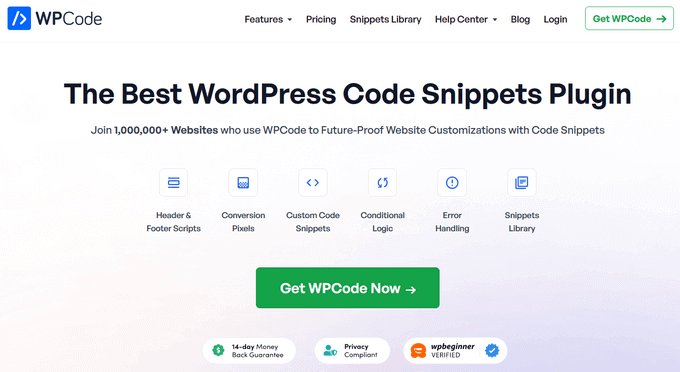
WPCode插件让您可以轻松地在网站上添加和管理自定义代码片段,而无需编辑主题文件。
它配备了智能代码片段验证功能,可帮助您避免常见的代码错误。这可以保护您在添加代码片段时不会破坏您的网站。
WPCode 还内置了一个代码库,方便用户查找所有最常用的 WordPress 代码片段。只需点击几下,即可添加这些专家编写的代码片段。
最棒的是,它允许你在一个中心屏幕上管理所有代码片段,你甚至可以使用标签来组织它们。
免费版 WPCode包含了在 WordPress 中添加自定义代码所需的一切。WPCode Pro 则提供更高级的功能,例如私有云代码片段库、转化像素、定时代码片段等等。
注意: WPCode 方法适用于需要添加到functions.php文件中的代码片段。如果要求您将代码片段添加到其他主题文件中,则此方法无效。
如何使用 WPCode 编辑和添加 WordPress 代码
如果您要使用 WPCode 插件向 WordPress 添加代码,那么您将直接在 WordPress 管理面板中添加代码。
首先,您需要安装并激活免费的WPCode插件。更多详情,请参阅我们的WordPress插件安装入门指南。
激活后,只需在 WordPress 管理后台中转到“代码片段”»“+ 添加代码片段”,然后点击“添加新代码片段”按钮即可。
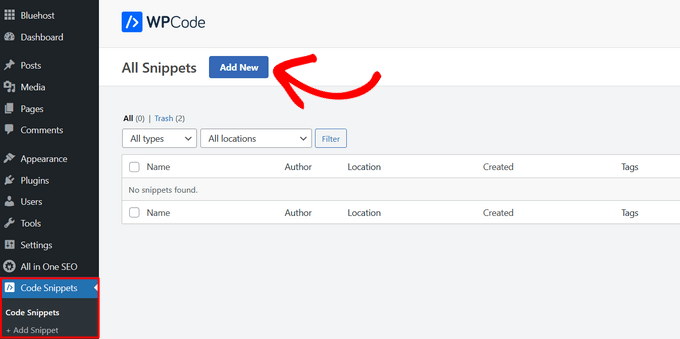
这将带您进入一个屏幕,您可以在其中从预制库中选择一个代码片段,或者添加您自己的自定义代码。
要添加自定义代码,请点击“添加自定义代码(新代码段)”选项下的“+ 添加自定义代码段”按钮。
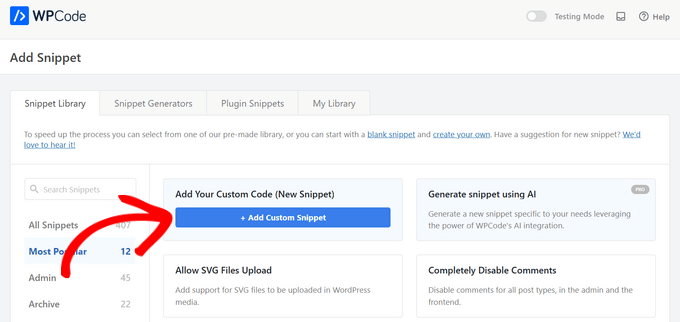
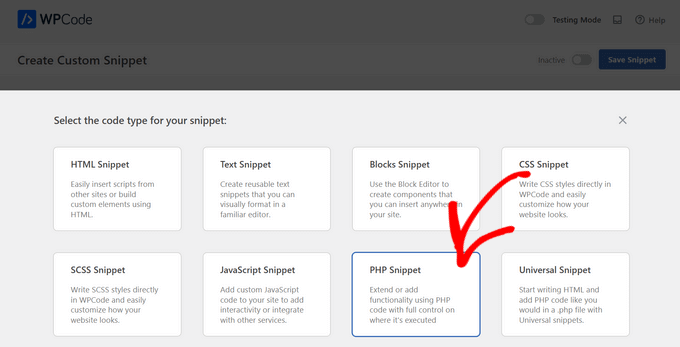
然后,从屏幕上出现的选项中选择所需的代码类型。
在本教程中,我们将选择“PHP 代码片段”选项。
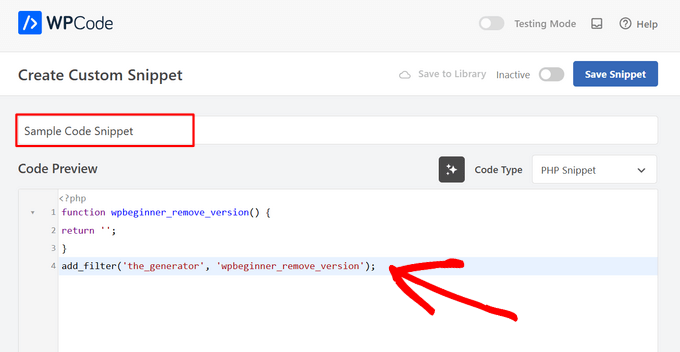
在下一个屏幕上,首先给你的代码片段起个名字,以便你记住它。
然后,将代码粘贴到“代码预览”框中。
接下来,向下滚动到“插入”部分。
在这里,您可以选择将代码片段用作短代码,然后手动复制并粘贴到您网站的任何位置。
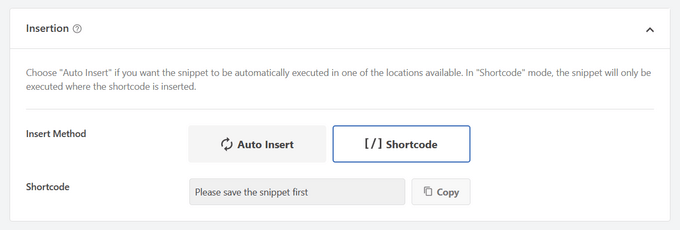
或者,您可以选择“自动插入”方法,选择一个位置(WordPress 功能),代码片段将自动插入到该位置。
您可以选择的显示位置包括:全部显示、仅前端显示、仅后台显示、全站头部显示、文章后显示、文章间显示、段落前显示等等。
WPCode 最棒的地方在于,除了各种自动插入选项外,它还提供了对初学者友好的条件逻辑选项。
这样您可以选择代码何时加载。
添加完代码后,将右上角的开关从“非活动”切换到“活动”。
然后,点击“保存代码片段”按钮。
代码片段激活后,将根据您选择的插入方式自动添加或显示为短代码。
有关详细说明,请参阅我们关于如何在 WordPress 中轻松添加自定义代码片段的指南。
如何向 WordPress 头部和底部添加代码
有时您可能只需要向主题文件中添加代码header.php。WPCodefooter.php插件也可以帮助您轻松完成这项工作。
当您需要向网站添加Google Analytics、Google AdSense、Facebook Pixel、TikTok Pixel等跟踪代码时,这将非常有用。
此外,它还允许您在一个地方管理所有页眉和页脚代码,防止任何手动错误,并让您升级或更改主题而不用担心。
注意:此方法最适用于跟踪脚本、自定义 CSS 和JavaScript 代码。
转到“代码片段”»“页眉和页脚”,然后将您的代码片段输入到您网站的页眉、正文或页脚部分。
请务必点击“保存更改”按钮,您的代码片段就会在您的网站上生效。
更多详情请参阅我们关于如何在 WordPress 中添加页眉和页脚代码的指南。
方法二:在特定站点的 WordPress 插件中添加自定义代码
另一种灵活的选择是使用网站专属的 WordPress 插件。这是一种您可以为自己的网站创建的自定义插件,用于保存所有自定义代码。
这种方法的优点在于,您的代码不依赖于主题,即使更换主题,它也能保持有效。此外,它也不会受到网站WordPress 更新的影响。
注意:此方法仅适用于需要添加到functions.php文件中的代码片段。
如果您使用的是特定站点的插件,则可以使用 WordPress 内置的插件编辑器添加自定义代码。
首先,您需要转到“插件”»“插件编辑器”,然后从标有“选择要编辑的插件:”的下拉菜单中选择您的插件。
编辑器会加载您网站的专属插件。然后,您只需将代码添加到页面即可。
完成后,请务必点击“更新文件”按钮保存更改。
如果你的代码中缺少某些内容或者某些内容可能会导致网站崩溃,那么插件编辑器会自动撤销你的更改。
您还可以通过 FTP 向特定站点的插件添加自定义代码。更多详情,请参阅我们的WordPress FTP 文件上传入门指南。
只需使用您喜欢的FTP 客户端打开您的网站,然后右键单击插件文件并选择“查看/编辑”选项即可。
这将打开文件,以便您添加代码片段。保存并再次上传文件后,更改将自动显示。
方法三:向 Functions.php 或其他主题模板添加自定义代码
最后,直接将代码片段添加到主题functions.php文件中也是可以的。但是,我们建议使用上述其他方法,因为这种方法存在一些缺点。
首先,如果您更新了WordPress 主题,那么您所做的所有更改都将丢失。
其次,你添加的代码只有在使用该特定主题时才会生效。
话虽如此,我们还是来看看如何正确复制粘贴代码片段,避免破坏您的网站。
如果您要将代码片段直接添加到主题文件或任何其他页面模板中,则可以在 WordPress 管理面板中导航至“外观”»“主题编辑器”functions.php来添加代码。
然后,您可以从右侧栏中选择文件,它将在编辑器中打开。
你正在学习的教程会告诉你应该在哪里添加代码片段,但如果没有,那么你需要将代码添加到文件底部,位于所有现有代码的下方。
另一种方法是使用WordPress主机的文件管理器通过 FTP 向主题文件添加自定义代码。
只需使用 FTP 客户端连接到您的网站,然后转到wp-content » themes » your-theme-folder,右键单击需要编辑的文件。
然后,点击“查看/编辑”选项,在文本编辑器中打开文件并添加代码片段。
添加自定义代码时 PHP 错误排查
初学者在向WordPress 网站添加自定义代码片段时常犯一些错误。幸运的是,大多数此类错误都可以轻松避免和修复。
让我们一起来看看这些错误以及最佳的解决方法。
1. PHP 开始和结束标签使用不当
WordPress 主要使用PHP编程语言编写,PHP 具有特定的语法,用于告知服务器接下来的代码需要由 PHP 处理。以下是一个典型的 PHP 代码片段示例:
// PHP Begin Tag
<?php

// Rest of the code goes here

// PHP End Tag
?>
所有的 PHP 代码都需要放在 `<head>`<?php和 `<body> ?>` 标签内。
在PHP和HTML之间频繁切换的文件中,PHP结束标签非常重要。这包括大多数同时使用PHP标签和HTML的WordPress主题文件。
如果您将代码粘贴到 PHP 起始标签未闭合的位置,则需要确保添加代码时不包含 PHP 起始标签。
<?php
// Some pre-existing code

// your custom code

?>
如果您将自定义代码粘贴到 PHP 结束标记之外或之后,则还需要添加 PHP 开始标记。
<?php
// Some pre-existing code
?>

// Your custom code snippet
<?php

?>
几乎 90% 的错误都是由 PHP 开始或结束标签位置不正确引起的。查看您的代码可以帮助您了解是否需要在自定义代码片段中添加 PHP 开始或结束标签。
然而,许多 WordPress 主题文件functions.php可能根本没有 PHP 结束标签。这意味着您可以将代码添加到文件末尾,而无需添加开始标签或结束标签。
以下是一个例子。
<?php
// Lots of code in your theme's functions.php file
//
//
// Your custom code
function custom_loginlogo() {
echo '<style type="text/css">
h1 a {background-image: url('.get_bloginfo('template_directory').'/images/login_logo.png) !important; }
</style>';
}
add_action('login_head', 'custom_loginlogo');
请记住,有些教程可能假定您已经知道如何使用 PHP 的开始标签和结束标签。因此,它们可能只会向您展示一段没有这些标签的代码片段。
function custom_loginlogo() {
echo '<style type="text/css">
h1 a {background-image: url('.get_bloginfo('template_directory').'/images/login_logo.png) !important; }
</style>';
}
add_action('login_head', 'custom_loginlogo');
有时给出的代码片段可能会被添加到多个位置,因此不会包含 PHP 的结束标签和开始标签。
在主题文件中添加此类代码片段时,需要确保它位于 PHP 标签内。
2. 嵌套错误
PHP 对函数、条件逻辑和循环有一套特定的语法。这种语法依赖于花括号,花括号用于指示函数的开始和结束。
例如,以下是一个简单的 PHP 函数:
<?php
function wpbeginner_tutorial() {
echo "Hello World!";
}
?>
现在,如果您想添加一段与此函数无关的自定义代码片段,则需要将其放在此函数之外,如下所示:
// Pre-existing code in your theme file
<?php
function wpbeginner_tutorial() {
echo "Hello World!";
}
// Your custom code
function custom_loginlogo() {
echo '<style type="text/css">
h1 a {background-image: url('.get_bloginfo('template_directory').'/images/login_logo.png) !important; }
</style>';
}
?>
如果缺少起始或结束花括号,代码就会出错,最终会出现错误页面。
了解 WordPress 中的 PHP 错误
在 WordPress 中添加自定义代码时,如果出现错误,通常会生成详细的错误信息。其中大多数是语法错误、解析错误或由于包含意外字符而导致的致命错误。
好消息是,这些错误会告诉你代码中哪一行导致了错误。
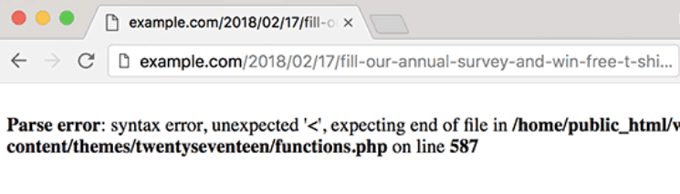
然后,你就可以跳转到那一行代码进行检查,找出你遗漏了什么。
为此,我们建议使用专业的文本编辑器进行代码编辑,因为它们具有行号和语法高亮显示功能,可以帮助您轻松解决问题。
如果您使用的是WPCode插件,它还带有精确的错误报告功能,可以显示发生错误的确切代码行。
当 WPCode 发现可能导致您无法访问网站管理区域的错误时,它会自动禁用代码片段,以便您可以安全地修复该问题。
当您的 WordPress 网站无法访问时该怎么办?
首先,深呼吸,不要惊慌。你网站的所有文件都还在,你可以访问它们。
只需使用FTP 客户端或WordPress 主机帐户cPanel 中的文件管理器应用程序连接到您的网站即可。
接下来,找到你添加了导致错误的代码的文件,并打开它进行编辑。
然后,您可以尝试修复代码片段中的问题。如果无法修复这些问题,只需删除您添加的代码片段并保存更改即可。
现在,您的网站应该恢复正常了。如果仍然出现错误,请下载一份全新的 WordPress 主题文件,并将压缩文件解压到您的电脑上。
之后,找到你之前修改过的文件,并将其上传到你的服务器,同时覆盖旧文件。
如需了解更多解决这些问题的方法,请参阅我们关于最常见的 WordPress 错误及其修复方法的指南。如果问题仍然存在,请按照我们的WordPress 故障排除指南进行分步诊断。
希望本文能帮助您学习如何将网页上的代码片段粘贴到 WordPress 中。