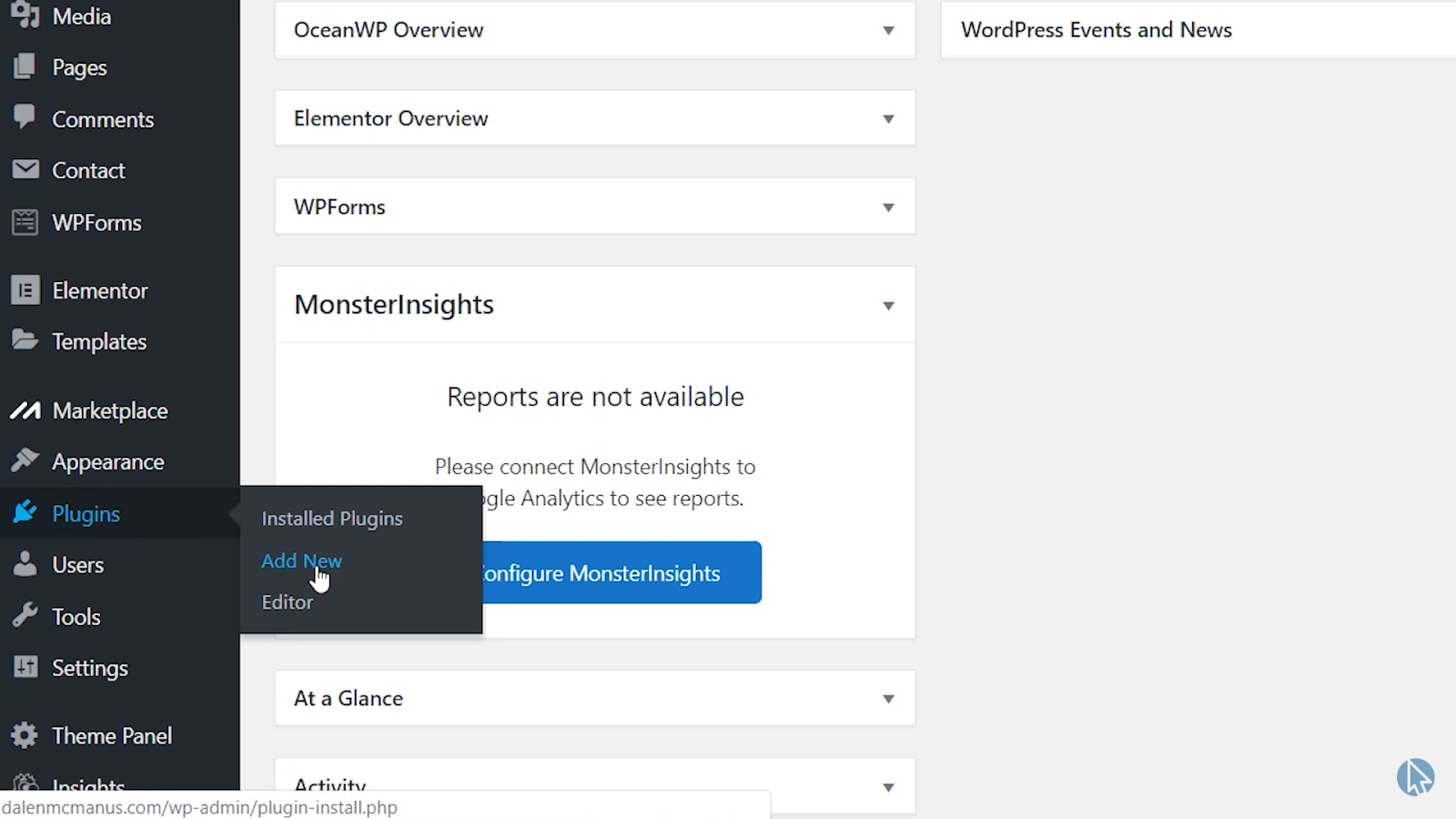
涵盖WordPress仪表盘导航、页面与文章管理、媒体库操作、用户权限分配及常规设置项配置,为外贸独立站日常运维提供完整的基础操作指南。
本文详细介绍了企业网站搭建与运营的核心步骤,包括:1)替换和新建产品、文章分类及页面内容;2)编辑首页模块、网站设置、菜单和小工具;3)通过发布文章、产品及外链提升流量;4)强调内容决定设计的原则。操作涵盖主题结构认知、分类与页面创建、编辑器使用及SEO设置,指导用户系统构建并优化网站。
WordPress网站的管理员邮箱用于接收重要通知,如用户注册、安全更新和密码重置。若邮箱过时或错误,可能错失关键信息。本文介绍了三种更新方法:通过后台设置、使用插件绕过验证,以及通过phpMyAdmin直接修改数据库。确保邮箱准确是维护网站安全和管理的重要步骤。
本文介绍了WordPress用户常见的几种错误及其修复方法,包括内部服务器错误、数据库连接问题、白屏死机、404错误等。作者强调这些错误通常有可预测的模式,修复起来比想象中简单,并提供了无需技术专长的具体解决步骤。文章还提醒读者在修复前务必备份网站。
本文介绍了向WordPress网站安全添加代码片段的方法。针对初学者担心操作失误的问题,建议使用WPCode插件,它提供代码验证和集中管理功能,能避免直接修改主题文件的风险。文章强调添加代码前应备份网站,并详细说明了使用插件添加自定义代码及页眉页脚代码的具体步骤。
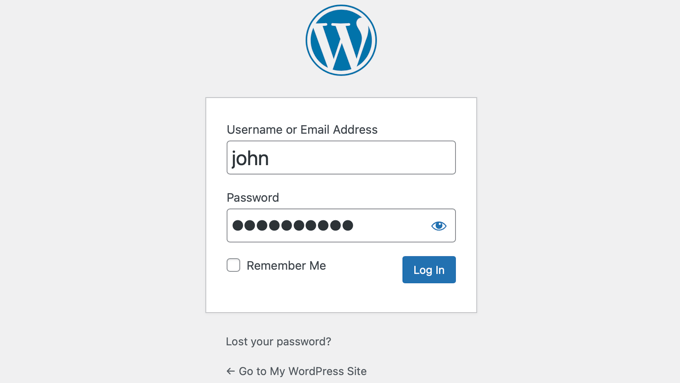
本文针对WordPress用户常遇到的登录网址查找难题,提供了多种解决方案。核心方法是直接在网站域名后添加`/wp-login.php`或`/wp-admin/`访问登录页。文章还介绍了创建自定义登录URL以提升安全、利用“记住我”功能保持登录状态,以及将登录链接添加至网站菜单或小工具等实用技巧,帮助用户快速、便捷地进入管理后台。
WordPress“白屏死机”错误通常由脚本内存耗尽、插件或主题代码问题、服务器故障等引起。本文提供了修复该错误的几种方法:检查其他网站以判断是否为服务器问题、利用WordPress恢复模式、增加PHP内存限制、通过FTP禁用所有插件、切换至默认主题,以及启用调试模式以获取错误日志。操作前务必备份网站。
本文介绍了WordPress网站常见的“网站遇到技术问题”错误,该错误由PHP代码问题引发,会阻碍网站访问。文章提供了两种修复方法:一是利用WordPress恢复模式,通过邮件链接登录后台定位并停用问题插件或主题;二是手动排查,通过FTP停用所有插件或切换默认主题来逐步找出并解决故障根源。
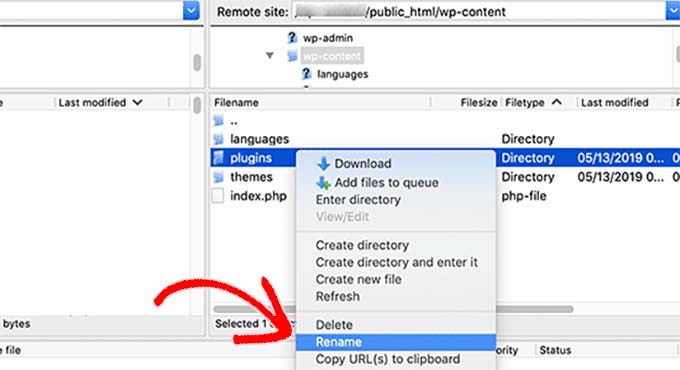
WordPress网站出现问题时若无法登录管理后台,可通过两种方法停用所有插件进行故障排除。一是使用FTP或文件管理器将wp-content下的plugins文件夹重命名;二是通过phpMyAdmin修改数据库中的active_plugins字段值为a:0:{}。两种方法均可强制停用插件,帮助用户识别问题插件。
WordPress网站突现500内部服务器错误,虽无明确提示但通常可修复。常见原因包括.htaccess文件损坏、插件/主题冲突、PHP内存不足等。本文提供排查步骤:先清除浏览器和WordPress缓存;检查并修复.htaccess文件;必要时手动替换。建议操作前备份网站数据。
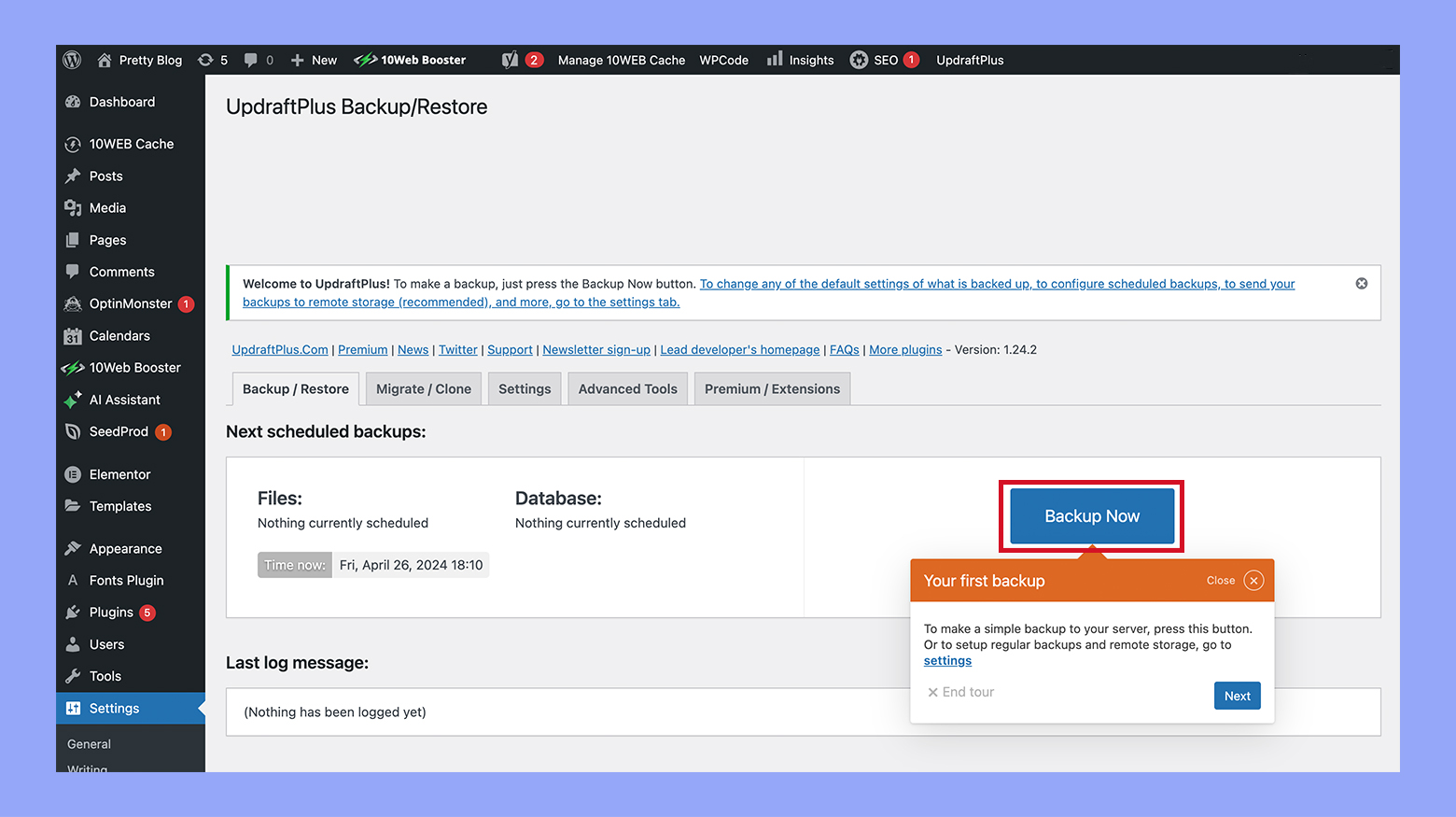
本文提供了一套零风险更新WordPress的完整流程,强调更新不是选择题而是必须做,关键在于如何安全操作。核心步骤包括:更新前完成数据库、文件和配置的“三件套”备份;在临时环境(Staging或本地)测试;严格按核心、插件(逐个更新)、主题的顺序分批操作并每步验证;出问题时利用备份快速回滚。文章指出,超过50%的WordPress安全漏洞攻击针对已知已修复的旧版本漏洞,因此及时更新至关重要。最终建议用户记住“备份、分批、回滚”三件事,或考虑专业团队维护。
本文探讨AI生成内容对WordPress SEO的影响。作者通过测试发现,纯AI内容因缺乏人类经验、专业性和可信度,难以满足谷歌EEAT标准。但AI可作为辅助工具,用于生成标题、优化内容和提高效率。关键在于将人类经验与AI结合,避免完全依赖自动化。谷歌不禁止AI内容,但反对单纯操纵排名的行为。合理使用AI能提升SEO效果。
网站停机虽不可避免,但应尽力减少。常见原因包括正常维护、插件冲突、DDoS攻击等。停机影响网站功能和用户信任。建议选择可靠托管服务、监控运行时间、谨慎使用插件与主题、优化网站性能、加强安全防护并定期维护,以最大限度降低停机风险。
本文介绍了在WordPress中上传PDF、Word等文件供下载的详细方法。核心步骤包括通过媒体库上传文件并插入文章链接,同时强调了文件组织、安全性(隐藏路径和权限控制)、用户体验(标明格式与大小)和性能优化(处理大文件)等最佳实践,推荐使用插件增强管理。
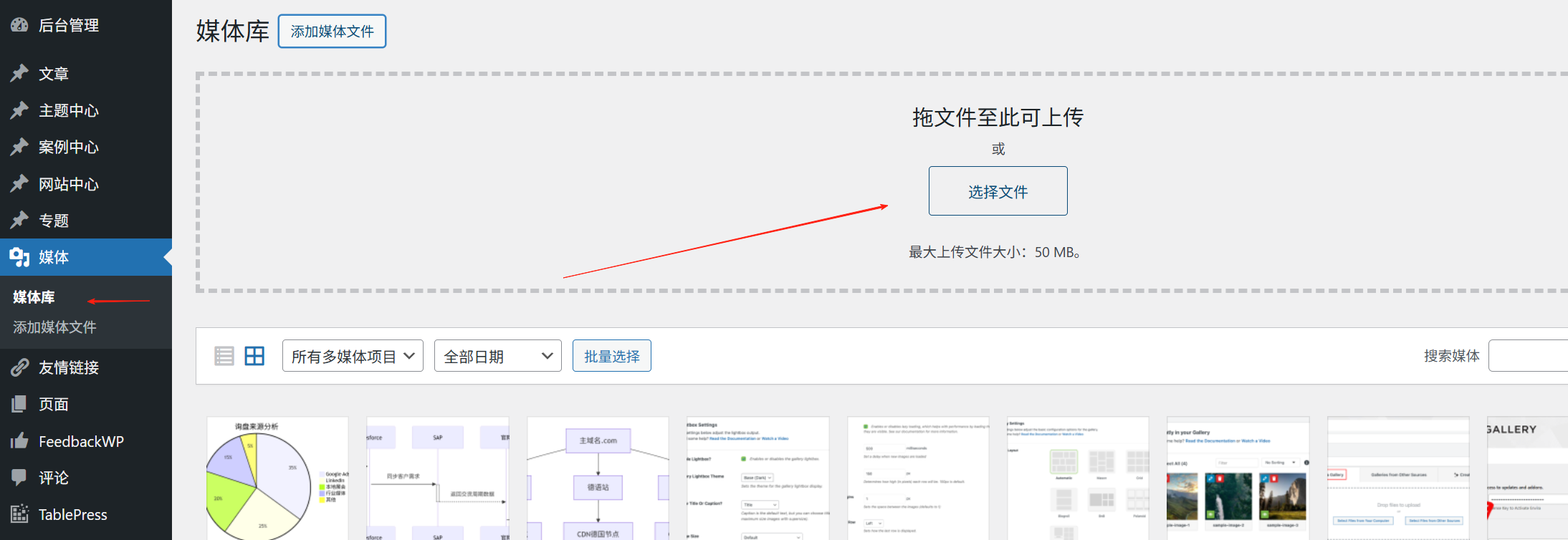
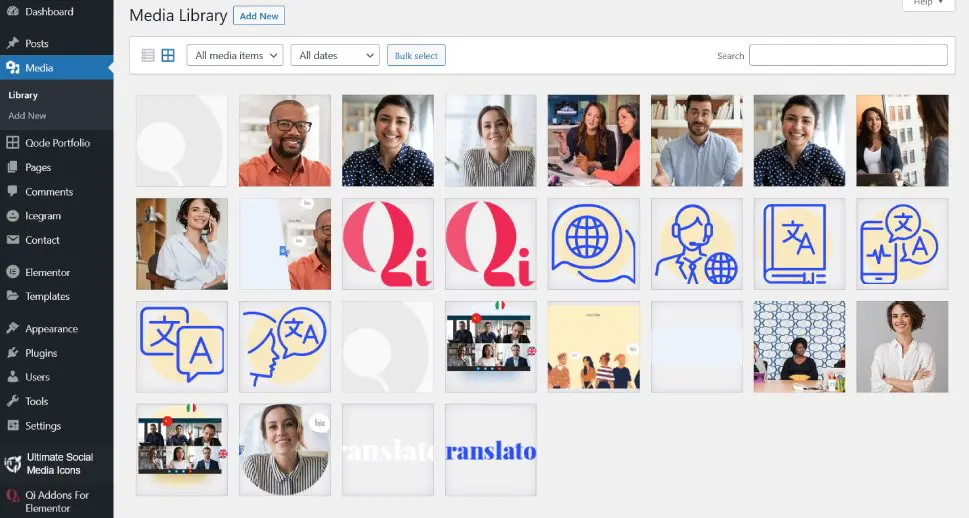
本文介绍了WordPress媒体库的功能与使用方法。早期互联网以文本为主,如今带宽提升使媒体内容成为网站标配。媒体库用于管理上传到服务器的文件,支持添加、编辑、删除及批量操作。文章还提供了备份、文件大小调整等实用技巧,帮助用户高效利用媒体库优化网站体验。
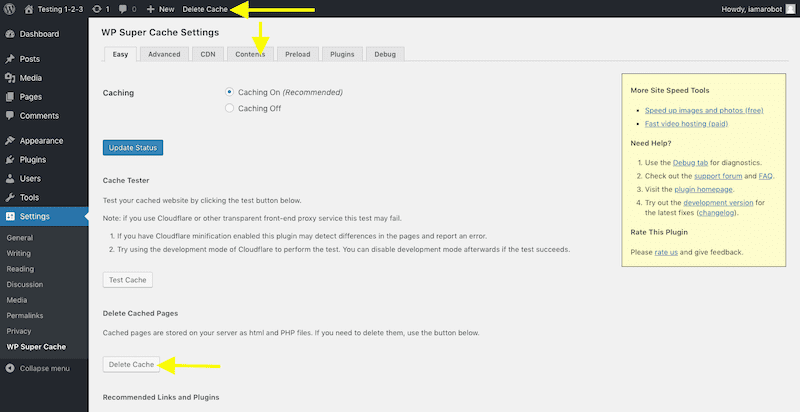
网站更新后未实时显示,通常只需清除WordPress缓存和浏览器缓存即可解决。本文解释了缓存的作用及其对网站速度和用户体验的重要性,并详细介绍了使用WP Super Cache、W3 Total Cache等插件清除缓存的方法。同时强调,合理管理缓存有助于优化网站性能,必要时可寻求专业团队支持。
WordPress滑块是展示图文视频的动态网页元素,支持自动切换或手动控制。它常用于主页展示产品、服务或推荐内容,提升视觉吸引力与用户互动。使用插件可快速创建滑块,但需注意优化加载速度并确保移动端适配,以兼顾用户体验与SEO效果。
本文介绍了在WordPress中添加导航菜单的详细步骤。通过拖放界面可创建水平或垂直菜单,支持添加页面、分类和自定义链接,并能设置下拉子菜单。菜单位置由主题决定,用户可创建多个菜单并指定显示位置。操作包括命名菜单、添加内容、调整顺序及保存设置,适合初学者快速上手。
本文介绍了网站图标在Google搜索结果中的重要性,并提供了在WordPress中设置网站图标的步骤。文章强调网站图标需符合Google规范,如尺寸为48px倍数、代表品牌且内容恰当,同时提醒用户通过WordPress后台的“站点图标”选项快速上传和预览效果。
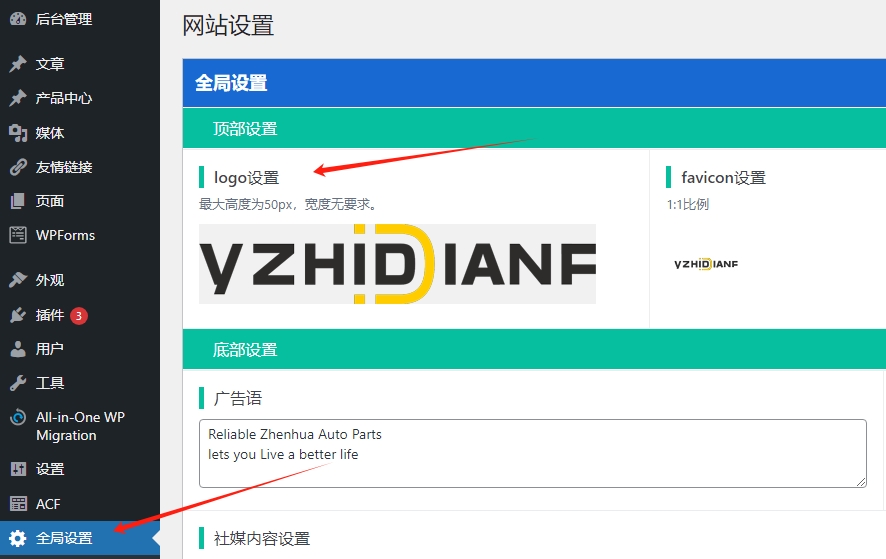
LOGO图标是品牌视觉形象的核心,能增强识别度并建立客户信任。WordPress网站中,更换LOGO的方法因主题而异:标准主题可通过后台设置直接更换;非标准主题需查阅相关文档;自定义主题则需修改代码文件。建议使用透明背景的LOGO文件,常见尺寸为160×160或200×100像素。设计时应参考行业标准,通过配色和简化元素确保可读性,并利用焦点小组测试效果。
本指南介绍如何在WordPress网站添加社交媒体链接。步骤包括:登录后台管理页面,选择目标页面并编辑文本,使用“插入链接”功能添加社交媒体URL,设置悬停标题,最后预览并更新页面。通过简单操作即可实现社交媒体与网站的无缝集成,增强用户互动和在线影响力。
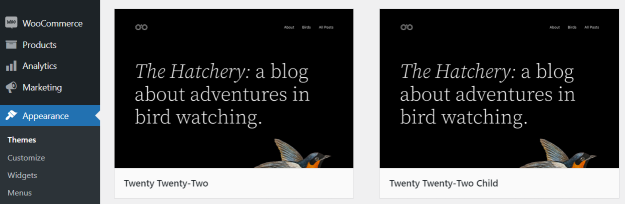
子主题是继承父主题功能并允许自定义的独立WordPress主题。它依赖父主题工作,优先调用子主题文件。使用子主题可安全更新父主题、集中维护代码、复用功能并快速还原。创建需建立目录、编写包含Template声明的style.css和加载父样式的functions.php。还可通过创建同名文件覆盖父主题模板。
CAPTCHA通过区分人类与机器人,为WordPress网站提供关键防护。其核心价值在于防御自动化攻击(如暴力破解、垃圾评论和恶意注册),同时减轻服务器负载并保护表单数据安全。实现上推荐使用Google reCAPTCHA插件,通过获取密钥并配置在登录、注册等关键页面即可有效部署。
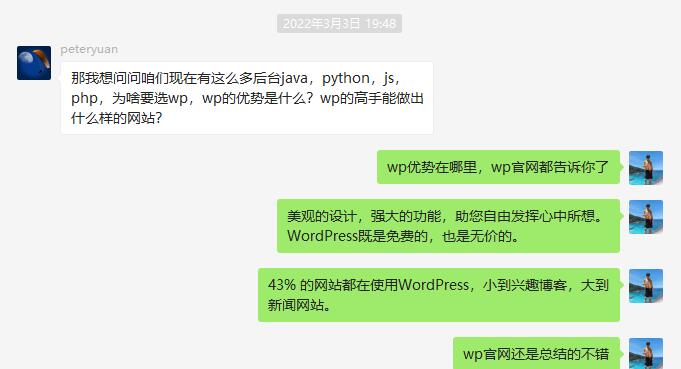
WordPress作为成熟的开源CMS,占据全球43%的网站份额,优势在于免费开源、生态丰富,通过主题和插件可快速搭建各类网站。即使是技术小白也能制作常见网站,而专业开发者能实现复杂功能,案例如上市公司铂力特和美国白宫官网。其灵活性和强大生态支持从博客到企业站的多样化需求。
本文介绍了五种查看网站主题和插件的方法:直接查看源码、使用whatwpthemeisthat.com、codeinwp.com、wpthemedetector.com以及builtwith.com。其中,前四种方法主要针对WordPress网站,而builtwith.com可适用于包括Shopify在内的所有网站类型,功能最全面。推荐使用最后一种方法进行查询。
写博客是建立行业权威的第一步,但让文章真正带来询盘,需要专业的技术架构和 SEO 策略支撑。把技术交给我们,你只管写好内容。
扫码添加微信
点击拨打