如果您找不到 WordPress 登录网址,您不是唯一遇到这个问题的人。
这是一个小细节,但却会出人意料地令人沮丧——尤其是在你急于开始制作网站的时候。
与其他将登录链接直接放在首页的平台不同,WordPress 出于安全考虑,将其登录页面隐藏了起来。
无论你是搭建一个全新的网站、更换主机,还是只是想重新进入你的控制面板,这都可能使查找变得棘手。
随着时间的推移,我们已经帮助许多 WordPress 用户解决了这个问题。
在本指南中,我们将向您展示几种查找 WordPress 登录 URL 的简单方法,以便您可以快速登录并充满信心地继续构建您的网站。
💡快速解答:如何访问您的 WordPress 登录信息
对于大多数网站,您可以通过在网站 URL 末尾添加/wp-login.php或/wp-admin/来访问 WordPress 登录页面。
例如:www.example.com/wp-login.php
如何找到您的 WordPress 登录网址
在典型的 WordPress 安装中,找到登录屏幕最可靠的方法是在/wp-login.php网站 URL 的末尾添加 。
但是,许多主机设置也允许您使用快捷方式(例如/login/或 )/admin/来访问控制面板。
例如:
www.example.com/admin/
www.example.com/login/
别忘了将“example.com”替换成您自己的域名。
这两个网址都会将您重定向到WordPress 登录页面。
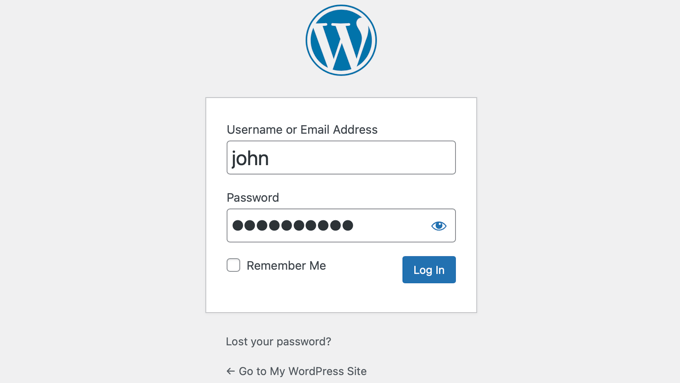
如果您的 WordPress 登录 URL 由于某种原因无法正常工作,您可以通过访问以下 URL 轻松访问 WordPress 登录页面:
www.example.com/wp-login.php但是,如果您将 WordPress 安装在子目录(例如 /wordpress/)中,则需要像这样访问 WordPress 博客登录页面:
www.example.com/wordpress/login/
www.example.com/wordpress/wp-login.php
如果您将 WordPress 安装在子域名上,则可以按如下方式访问 WordPress 管理员登录页面:
subdomain.example.com/login/
subdomain.example.com/wp-login.php
登录后,您将被重定向到网站的 WordPress 管理区域,该区域位于 wp-admin 文件夹中。
您可以通过输入网站管理后台网址直接访问管理后台,例如:
www.example.com/admin/
www.example.com/wp-admin/
此网址会检查您之前是否登录过以及您的会话是否仍然有效。
如果以上两个条件都成立,您将被重定向到 WordPress 控制面板。如果您的会话已过期,您将被重定向回 WordPress 登录页面。
此外,有时您可能仍然难以记住登录网址。因此,我们提供了几种方便您轻松访问和登录 WordPress 控制面板的方法。
您可以使用目录跳转到您最感兴趣的部分:
方案一:创建自定义 WordPress 登录 URL
以下是一个我们经常推荐的简单解决方案,可以简化您的 WordPress 登录:创建自定义登录 URL。
根据我们管理多个 WordPress 网站的经验,我们发现这种方法有几个优点:
- 让你的登录页面更容易记住
- 通过隐藏默认登录页面,增加一层额外的安全保障。
- 由于机器人通常以标准的 WordPress URL 为目标,因此可以减少暴力破解攻击。
- 对客户和会员网站来说,看起来更专业。
想在您的网站上设置此功能吗?请查看我们关于如何创建自定义 WordPress 登录 URL 的分步指南。
方法二:使用 WordPress 的“记住我”功能绕过登录页面。
在您的 WordPress 登录页面上,有一个名为“记住我”的复选框。
勾选此框后,您即可直接访问管理后台,无需再次输入密码。此设置将使您保持登录状态 14 天,或直至您清除浏览器 Cookie。
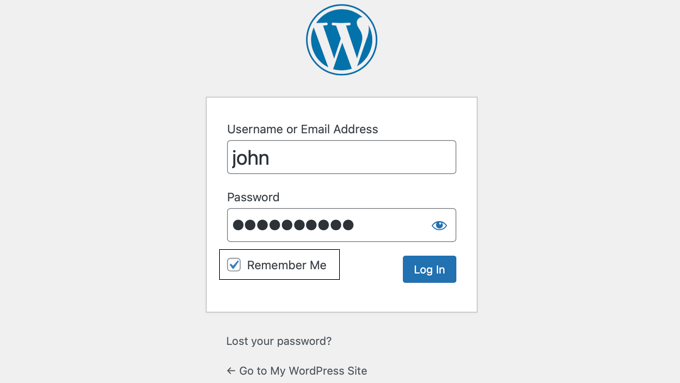
如果您希望始终保持登录状态,可以阅读我们关于如何防止 WordPress 忘记您的文章。本指南将向您展示如何使用代码和插件确保您始终处于登录状态。
选项 3:在您的 WordPress 网站中添加登录链接
如果您难以记住 WordPress 登录链接,我们建议您将其添加到浏览器的书签栏中。
或者,您可以将 WordPress 登录链接添加到网站的页眉、页脚或侧边栏。有两种非常简单的方法可以做到这一点。
在菜单中添加登录链接
第一种方法是将您的 WordPress 登录链接添加到导航菜单中。
注意:此方法适用于经典主题。如果您使用的是现代区块主题(例如 Twenty Twenty-Four),则需要使用站点编辑器来编辑导航菜单。
对于经典主题,只需登录 WordPress 管理区域,然后转到“外观”»“菜单”即可。
接下来,点击“自定义链接”选项卡将其展开,然后添加您的 WordPress 登录链接和文本。
完成后,点击“添加到菜单”按钮将此链接添加到您的菜单中。此外,别忘了点击“保存菜单”按钮保存更改。
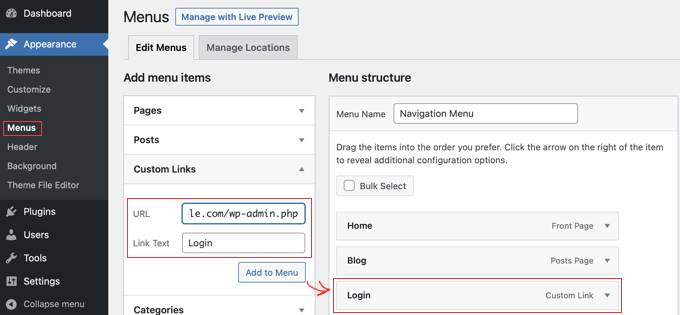
此外,您还可以将 WordPress 注销链接添加到导航菜单中,以便用户可以轻松注销。
使用 Meta Widget
第二种方法是使用名为“Meta”的默认小工具。此小工具会添加指向登录页面的链接、指向您网站 RSS 源的链接以及指向 WordPress.org 网站的链接。
这对于使用侧边栏小部件区域的经典主题效果最佳。
首先,打开 WordPress 管理面板,依次点击“外观”»“小工具”,然后点击“+ 区块插入器”按钮。找到“Meta”小工具,并将其拖拽到网站侧边栏或可放置小工具的区域。
如果您不想使用 Meta 小部件,也可以在这里使用导航菜单小部件。
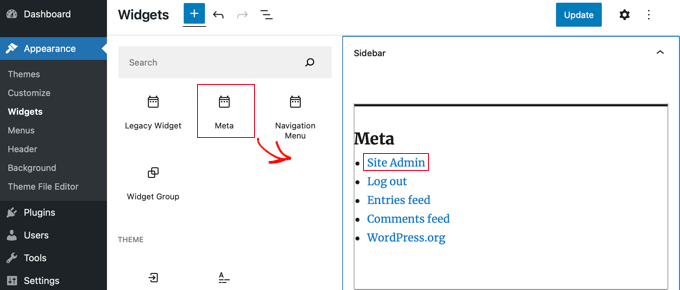
您可以将 WordPress 登录链接添加到主题的页脚、侧边栏或任何其他支持小工具的区域。
如需了解更多信息,请查看我们关于如何在 WordPress 中添加前端登录页面和小工具以及如何在 WordPress 侧边栏中添加登录表单的文章。
选项 4:在 WordPress 中添加自定义 WordPress 登录表单
如果你的WordPress 博客有多个用户,那么将 WordPress 登录表单添加到侧边栏或创建一个与你的网站设计相匹配的自定义登录页面就很有意义。
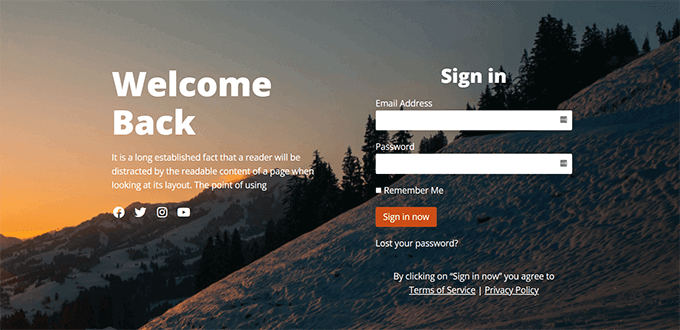
实现这一目标的方法有很多,但我们推荐使用SeedProd页面构建器插件。我们的合作伙伴品牌依靠它来构建整个网站,包括自定义登录页面,从而提供流畅的客户体验。
它允许您使用拖放式页面构建器创建自定义登录页面。它包含大量专业设计的模板,您也可以从头开始设计自己的页面。
您还可以使用WPForms创建带有额外表单字段的自定义登录表单。它是最好的WordPress 联系表单插件,可让您轻松创建登录表单并将其添加到网站的任何位置。
请阅读我们的文章,了解如何创建完全自定义的登录页面。
如果您只是想自定义登录表单以移除语言切换器,我们也有相关的指南。
选项 5:从您的网站托管控制面板登录 WordPress
许多WordPress 主机托管公司提供便捷的快捷方式,可以直接访问 WordPress 管理区域,完全跳过 WordPress 登录屏幕。
以下是如何通过常用主机控制面板登录 WordPress 的方法。
1. Bluehost 中的 WordPress 登录快捷方式
Bluehost是全球最大的主机托管公司之一。他们提供对新手友好的控制面板,并带有管理WordPress网站的快捷方式。
只需登录您的Bluehost控制面板,然后导航至“网站”选项卡。之后,找到您要登录的网站,然后点击“编辑网站”进入管理区域。
2. Hostinger 中的 WordPress 登录快捷方式
如果您使用Hostinger,则可以使用其 hPanel 功能登录到您的 WordPress 控制面板。
您只需登录 Hostinger 并打开“网站”选项卡。然后在 WordPress 网站列表中,点击您想要登录的网站的“管理面板”。
3. SiteGround 中的 WordPress 登录快捷方式
SiteGround还提供了一个快速登录 WordPress 网站的快捷方式。
只需登录您的SiteGround主机控制面板,然后点击顶部的“网站”选项卡。在这里,您将看到已安装在您的主机帐户上的网站列表。
您只需点击所需网站旁边的“WordPress 管理”按钮即可。
关于 WordPress 登录网址的常见问题
以下是读者经常提出的关于登录页面的一些问题。
为什么我无法访问我的WordPress登录页面?
登录问题的最常见原因是使用了错误的网址或浏览器缓存错误。首先,请确保您访问的是 [此处应填写网址] 或 [此处应填写浏览器缓存错误/wp-login.php] /wp-admin/。
如果网址正确,请尝试清除浏览器缓存和 Cookie。最后,检查您网站上的安全插件是否将登录网址重命名为唯一名称。
如何自定义我的WordPress登录页面?
自定义登录页面最简单的方法是使用像SeedProd这样的拖放式建站工具。它允许您更改设计、添加自己的徽标并移除 WordPress 的默认品牌标识,而无需编写代码。
首先,请参阅我们的教程,了解如何自定义 WordPress 登录页面。
如果我忘记了WordPress登录凭据该怎么办?
您可以通过点击登录表单下方的“忘记密码?”链接来重置密码。WordPress 会将一个用于创建新密码的链接发送到您注册的邮箱地址。
如果您无法访问该电子邮件帐户,您可能需要联系您的网站托管服务提供商,帮助他们重置您的凭据。
更多详情请参阅我们关于如何在 WordPress 中重置所有用户密码的教程。
📖 延伸阅读
想更深入了解「wordpress 常见错误」?推荐阅读:
63 个最常见的 WordPress 错误及解决方法