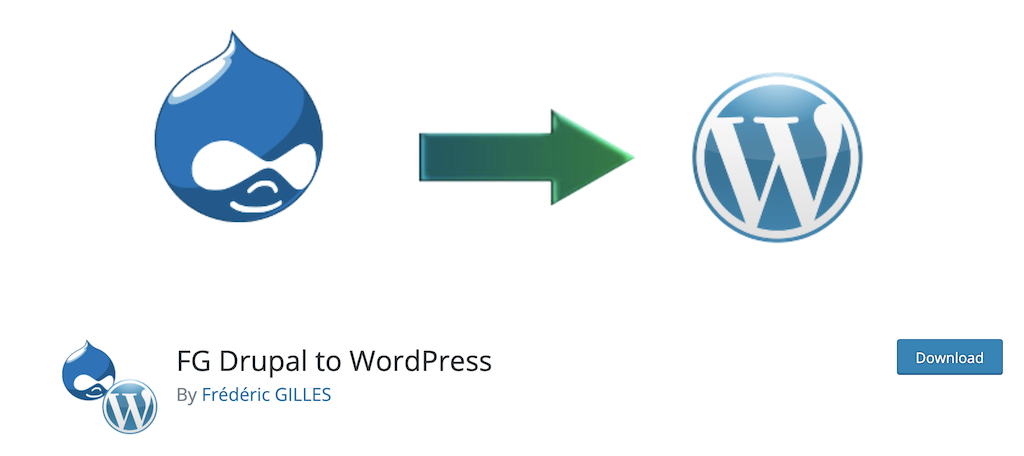
“WordPress 和 Drupal,该选哪个?”
这是开源 CMS 领域最经典的二选一。两个都是免费的开源软件、都需要自己准备服务器、都有庞大的社区生态——但它们的基因截然不同。WordPress 从博客工具起家,Drupal 从社区门户起家。二十多年后,一个成了互联网的”民主化建站工具”,一个成了政府、大学和跨国企业的”数字基础设施”。
这不是一个”谁更好”的问题。这是一个”你的需求到了哪个量级”的问题。需求没到那个量级选 Drupal,等于用坦克去买菜;需求到了那个量级还硬撑 WordPress,等于用买菜车拉集装箱。
本文把八个关键维度逐一拆开,每个维度给数据和结论,最后按你的实际情况告诉你该选哪个。
本文涉及的价格、版本和功能截至 2026 年 7 月,请以各平台官方最新信息为准。
一、先看清楚:两个平台分别是什么
WordPress 和 Drupal 虽然都是开源 CMS,但它们的”出厂设定”完全不同。
WordPress
WordPress 诞生于 2003 年,最初是一个博客工具。经过 23 年的发展,它已经演变成能搭建任何类型网站的通用 CMS——但它骨子里仍然是那个”让任何人都会用”的哲学。
核心设计理念: 降低门槛。让不懂代码的人也能发布内容、管理网站。
Drupal
Drupal 诞生于 2001 年,最初是大学生 Dries Buytaert 做的一个校园社区布告栏。它的设计哲学从一开始就是”结构化”——内容类型、字段、分类、引用关系,全部是系统原生的概念。
核心设计理念: 把内容当作结构化数据来管理。不是”写一篇文章”,而是”创建一个实体,填充字段,建立引用”。
核心区别一句话:WordPress 让你像写文档一样管理内容;Drupal 让你像管理数据库一样管理内容。 这句话同时概括了两者的优势和代价。
二、选手速览
| WordPress | Drupal | |
|---|---|---|
| 类型 | 开源 CMS(需自备服务器) | 开源 CMS(需自备服务器) |
| 全球市场占有率 | 约 43%(每 10 个网站中超过 4 个) | 约 1-1.5%(但 Top 1 万高流量站中占 7-8%) |
| 诞生年份 | 2003 年 | 2001 年 |
| 当前主版本 | WordPress 7.0(2026 年 4 月发布) | Drupal 11.x;Drupal CMS 2.0(2026 年 1 月发布) |
| 核心设计哲学 | 低门槛、易用、生态丰富 | 结构化、安全、企业级 |
| 典型用户 | 博客、企业官网、中小电商、内容型站点 | 政府网站、高等教育、大型媒体、跨国企业、复杂多站点 |
| 知名案例 | TechCrunch、Sony Music、白宫官网 | NASA(已迁至 WP)、特斯拉、欧盟委员会、澳洲政府 GovCMS |
| 开发者平均年薪(美国) | $100K-$150K | $155K-$167K |
三、测评维度说明
本次测评从八个维度拆解两个平台的实际表现,每个维度满分 5 分:
| 维度 | 衡量什么 | 为什么重要 |
|---|---|---|
| 上手难度与编辑体验 | 日常运营谁来做、要学多久 | 一个”只有开发者才能更新内容”的网站不是资产,是负债 |
| 内容建模能力 | 复杂内容结构的原生支持程度 | 内容越复杂,原生建模能力和插件拼凑的差距越明显 |
| 功能扩展生态 | 插件/模块数量、质量、集成能力 | 决定了加新功能是”装个插件”还是”写个模块” |
| 安全性与合规 | 默认安全配置、漏洞响应、行业合规 | 政府、医疗、金融等行业的安全合规是站点的基本要求 |
| 性能与可扩展性 | 高并发、大数据量、复杂查询下的表现 | 流量到了百万级,架构差异会被放大 |
| 多语言能力 | 多语言支持的实现方式和复杂度 | 外贸站和国际化企业的刚需 |
| 成本结构 | 短期和长期各花多少钱 | 建站费只是冰山一角 |
| SEO 能力 | 对搜索引擎的友好程度 | 开源 CMS 的 SEO 天花板取决于你的掌控程度 |
四、逐维度深度对比
维度一:上手难度与编辑体验 —— 网站做好后,谁来更新
这是两个平台在日常使用中差距最大的维度。
| 对比项 | WordPress | Drupal |
|---|---|---|
| 安装部署 | ⭐⭐⭐⭐ 5 分钟安装,多数主机一键部署 | ⭐⭐ Composer 管理依赖,配置文件初始化 |
| 后台界面 | ⭐⭐⭐⭐⭐ 直观的侧边栏菜单,新手当天能上手 | ⭐⭐ 功能强大但布局复杂,后台术语偏技术化 |
| 内容编辑器 | Gutenberg 区块编辑器——拖拽式,所见即所得 | CKEditor 5 + Layout Builder——功能强大但学习曲线陡峭 |
| 写一篇文章 | 点击”新建文章”→ 输入标题和内容 → 发布。和写 Word 差不多 | 选择内容类型 → 理解字段含义 → 填写各字段 → 设置发布状态和翻译 |
| 日常内容更新 | 运营/市场人员自己就能完成 | 大多数更新需要开发者参与或事先配置好表单式界面 |
| 培训需求 | 1-2 小时即可教会非技术人员基础操作 | 通常需要半天到一天的培训,且需要参考文档 |
WordPress 赢在哪里: “市场部的人自己就能发文章”——这件事 WordPress 从 Day 1 就做到了极致。Gutenberg 编辑器持续迭代,2026 年的版本已经是一个相当成熟的视觉化内容编辑工具。
Drupal 赢在哪里: Drupal CMS 2.0(2026 年 1 月发布)在易用性上迈了一大步——引入了 React 驱动的 Canvas 可视化编辑器和 AI 页面生成功能。它正在从”开发者玩具”向”运营人员也能用”的方向演进。但追赶 WordPress 还需要时间。
本维度结论:WordPress 胜。 Drupal 的后台从来不是为”非技术人员”设计的。如果你需要市场团队或运营人员自己更新网站内容,WordPress 的学习成本低一个数量级。
维度二:内容建模能力 —— 你的内容有多复杂
这是 Drupal 最引以为傲的领域,也是区分”该选哪个”最重要的技术判断标准。
| 对比项 | WordPress | Drupal |
|---|---|---|
| 内容类型 | 文章、页面、自定义文章类型(需插件 ACF/Pods 扩展字段) | 内容类型(Content Type)是原生核心概念,字段管理内置 |
| 字段类型 | ACF 提供约 30 种字段(文本、图片、关系、重复器等) | 原生 20+ 种字段类型 + 扩展模块 |
| 实体引用/关联 | ⚠️ 通过 ACF Relationship 字段实现,复杂关联变得脆弱 | ✅ 实体引用(Entity Reference)是核心概念,支持任意内容间的结构化关联 |
| 分类体系 | 分类目录 + 标签 + 自定义分类法 | 分类(Taxonomy)是核心实体类型,支持层级、多级引用 |
| 视图/内容列表 | ⚠️ 需页面构建器或手写 WP_Query | ✅ Views 模块——可视化构建任意内容列表、筛选、排序 |
| 内容修订 | ✅ 基础修订功能 | ✅ 内容审核 + 工作流状态 + 定时发布,功能远更丰富 |
| 多内容类型交叉查询 | ⚠️ 需手写复杂 SQL 或多次查询 | ✅ Views + 实体引用的组合,原生高效 |
一个实际例子:
假设你要做一个大学网站,需要管理以下内容:课程(课程编号、学分、授课教师、所属院系、先修课程、开课学期)、教师(姓名、职称、所属院系、研究方向、发表论文)、院系(名称、院长、下属课程、教师列表)、论文(标题、作者、期刊、发表年份、被引次数)。
- WordPress + ACF: 可以做到——创建 4 个自定义文章类型,用 ACF 建字段,用 Relationship 字段做关联。但当”课程详情页要显示授课教师的研究方向”时,你需要跨三层关联查询。ACF 的 Relationship 字段在大数据量下性能下降明显,复杂查询逻辑需要手写代码。
- Drupal: 这是它的”主场”。四个内容类型、实体引用关联、Views 构建列表页——全是原生功能,不需要任何额外模块。三层关联查询在 Drupal 的实体系统中是日常操作。
本维度结论:Drupal 胜。 如果你只有页面和文章两种内容类型,WordPress 完全够用。如果你的内容有 5 种以上、且之间存在复杂的引用关系——Drupal 的内容建模能力会在第 6 个月开始帮你省钱、省时间、省头发。
维度三:功能扩展生态 —— 想加功能有多方便
| 对比项 | WordPress | Drupal |
|---|---|---|
| 插件/模块数量 | 60,000+ 免费插件 | 50,000+ 贡献模块 |
| 主题数量 | 14,000+ 免费 + 数千付费 | 较少的现成主题(多数项目按设计稿定制) |
| 第三方集成 | ✅ 几乎所有主流 SaaS 工具都有 WordPress 插件 | ⚠️ 集成生态较窄,很多需要自行对接 API |
| 页面构建器 | Elementor、Bricks、Beaver Builder 等成熟方案 | Drupal Canvas 刚起步,企业项目通常自定义 |
| AI 能力(2026) | WP AI Client 并入核心,70+ AI 插件 | AI 页面生成和内容助手功能初具规模 |
| 电商 | WooCommerce(全球约 1/3 在线商店) | Drupal Commerce(功能强但生态窄) |
| Headless/API | REST API + WPGraphQL | JSON:API 原生内置 + GraphQL 模块 |
WordPress 赢在哪里: “想装一个 CRM 对接插件?搜一下就有。”WordPress 的生态大到几乎任何需求都有现成的插件,而且通常有多个选择。这对中小企业来说意味着:功能开发时间从”周”变成了”分钟”。
Drupal 赢在哪里: Drupal 的模块虽然数量略少,但质量普遍较高——社区审查更严格,模块间的架构一致性更好。当你需要的不只是”装一个插件”,而是”构建一套完整的内容管理系统”时,Drupal 的内置能力(Views、实体系统、工作流、多语言)意味着你不需要像 WordPress 那样拼插件。
本维度结论:WordPress 胜。 但注意——WordPress 的生态优势体现在”标准化需求”上。如果你的需求非常定制化,两个平台都需要写代码,这时候 Drupal 的结构化架构反而让定制开发更工整。
维度四:安全性与合规 —— 出事的概率和出事的代价
| 对比项 | WordPress | Drupal |
|---|---|---|
| 默认安全配置 | ⚠️ 基本——需插件加固 | ✅ 严格——自动转义输出、细粒度权限 |
| 漏洞来源 | 96% 的漏洞来自第三方插件(Patchstack 2024 数据) | 模块审查更严格,攻击面更小 |
| 安全响应 | 依赖社区和安全公司 | ✅ 专门安全团队,24 小时内发布关键补丁 |
| 细粒度权限 | ⚠️ 5 个基础角色,复杂权限需插件 | ✅ 200+ 细粒度权限,字段级内容级访问控制 |
| WCAG 无障碍合规 | ⚠️ 取决于主题,需额外配置 | ✅ 核心内置 WCAG 2.2 AA 级别支持 |
| HIPAA / FedRAMP 合规 | ⚠️ 需要大量插件 + 托管配置 | ✅ 原生支持,有专门的合规指南 |
| 被攻击频率 | 最高——因为是最大的目标 | 较低——但被攻击时攻击更定向 |
一个真实数据: 2024 年 WordPress 生态报告了 11,334 个漏洞,其中只有 6 个在核心代码。93% 以上的漏洞来自第三方插件和主题。Drupal 的漏洞数远低于这个量级,一方面因为市场占有率小、攻击目标少,另一方面因为模块审查机制更严格、默认安全配置更完善。
对企业意味着什么: 有一家金融服务公司做过对比——用 WordPress + 安全插件组合维护合规,每年外部安全支出约 $47,000;迁移到 Drupal 后,利用其原生安全能力,同等工作量降至 $18,000/年,降幅 62%。这不是说 WordPress 不安全——而是说 Drupal 把”安全”做进了骨头里。
本维度结论:Drupal 胜。 如果你的行业有 HIPAA、GDPR、FedRAMP 等合规要求,或者你的网站被黑一次的代价远大于开发成本的差价——Drupal 的安全架构是选择它的充分理由。
维度五:性能与可扩展性 —— 流量上来以后谁扛得住
| 对比项 | WordPress | Drupal |
|---|---|---|
| 页面缓存 | ⚠️ 需安装缓存插件(WP Rocket、W3 Total Cache 等) | ✅ 内部页面缓存 + 动态页面缓存,核心内置 |
| 缓存粒度控制 | ⚠️ 依赖插件能力,颗粒度有限 | ✅ 缓存标签机制,内容变更后精准失效相关页面 |
| 高并发处理 | ⚠️ 需搭配服务器缓存(Redis/Varnish)+ 性能优化 | ✅ BigPipe 渐进式渲染 + 内置缓存标签 |
| CSS/JS 处理 | ⚠️ 依赖插件做合并压缩 | ✅ 核心内置 CSS/JS 聚合 |
| Core Web Vitals 通过率 | 43%(大量未优化站点拉低平均值) | 59% |
| 多站点架构 | WordPress Multisite(中规模可用,大规模吃力) | ✅ 原生强大多站点,400+ 站点共享代码库(如澳洲 GovCMS) |
| 典型并发上限(优化后) | 数千并发(优质托管 + Varnish + Redis) | 5,000-10,000+ 并发(同样基础设施下架构开销更小) |
一个重要背景: WordPress 43% 的 CWV 通过率被大量低质量共享主机、臃肿插件堆栈、零优化的站点拖低了。一个专业优化过的 WordPress 站可以做到 PageSpeed 90+。但”需要手动优化才能做到”本身就说明了问题——Drupal 开了箱就有更合理的缓存和性能基础。
一个真实案例: 澳洲政府 GovCMS 平台在 Drupal 上运行 400+ 个政府网站,共享一套核心代码库,零安全事故。另外一家零售商用 Drupal 从月访问 5 万扩到 150 万,维持 99.99% 在线率。
本维度结论:Drupal 胜。 对于中小流量站点,两者优化后差别不大。但当内容量大、流量高、查询复杂的时候,Drupal 的架构优势会越来越明显。
维度六:多语言能力 —— 你的网站要说几种语言
| 对比项 | WordPress | Drupal |
|---|---|---|
| 多语言实现方式 | ⚠️ 需要第三方插件(WPML、Polylang、TranslatePress 等),每年付费 | ✅ 4 个多语言模块内置在核心中 |
| 翻译层级 | 插件决定——内容翻译、界面翻译需要不同插件配合 | ✅ 内容翻译 + 界面翻译 + 配置翻译 + 语言回退,四位一体 |
| 多语言 SEO | ⚠️ 依赖插件的多语言 SEO 能力,URL 策略因插件而异 | ✅ 原生多语言 URL 策略,语义清晰 |
| 语言数量支持 | 取决于插件,大规模多语言(10+)时复杂度剧增 | ✅ 100+ 语言原生支持 |
| 翻译工作流 | ⚠️ 需额外插件配置翻译审核流程 | ✅ 内置内容审核 + 翻译状态追踪 |
一个简单的判断标准: 如果你的网站需要支持 3 种以上语言,且每种语言的内容需要独立管理、独立 SEO 优化——Drupal 的多语言方案是”本来就该这样”,WordPress 的方案是”插件帮你做到了,但你能感觉到它本来不是这么设计的”。
本维度结论:Drupal 胜。 WordPress + WPML 可以做出不错的多语言站,但这是”插件做到的”。Drupal 的多语言是”核心就长这样”。
维度七:成本结构 —— 不是谁更便宜,是谁的钱花在哪
两个平台的软件都是免费的。真正的成本差异在开发、维护和人才上。
| 成本项 | WordPress | Drupal |
|---|---|---|
| 软件许可 | 免费 | 免费 |
| 中小型项目建站 | ¥5,000-30,000 | ¥20,000-80,000(通常 Drupal 对小项目过度配置) |
| 中大型/企业项目建站 | ¥30,000-200,000+ | ¥80,000-500,000+ |
| 年维护费用 | ¥2,000-15,000 | ¥10,000-50,000 |
| 开发者招聘难度 | ⭐ 容易——全球最大的 CMS 人才池 | ⭐⭐⭐⭐ 困难——资深 Drupal 开发者稀缺 |
| 开发者薪资(国内) | 中高级 PHP 开发者约 ¥15K-30K/月 | Drupal 专长者通常溢价 30-50% |
| 托管费用(基础) | ¥50-200/月 | ¥100-300/月(Drupal 需要更多内存和数据库资源) |
| 托管费用(企业级) | WordPress VIP 约 $25K/年 | Acquia DXP 约 $100K+/年 |
| 上线周期 | 3-8 周 | 8-16+ 周 |
长期来看有个有意思的分水岭: 当你的内容类型在 5 个以内、内容关系简单时,WordPress 无论建站还是维护都更便宜。当内容类型超过 12 个且关系复杂时,Drupal 的长期总成本反而更低——因为 WordPress 用插件拼凑复杂内容模型,越到后面维护越贵、改一个逻辑可能碰坏三个插件的数据。Drupal 从第一天就按结构化内容系统来建,增量开发成本可控。
本维度结论:没有绝对赢家。 内容简单 → WordPress 省钱;内容复杂且长期 → Drupal 更划算;有合规要求 → Drupal 的综合成本更有优势(安全合规支出更低)。
维度八:SEO 能力 —— 谁对搜索引擎更友好
| 对比项 | WordPress | Drupal |
|---|---|---|
| SEO 工具成熟度 | ✅ Yoast SEO / Rank Math——行业标杆级的 SEO 工具 | ⚠️ Metatag + Pathauto 等模块,功能全面但易用性不如 WP SEO 插件 |
| URL 结构控制 | ✅ 完全自定义 | ✅ 完全自定义(Pathauto 自动模式更强大) |
| Schema 结构化数据 | ✅ 插件深度支持 | ✅ 模块支持 |
| XML Sitemap | ✅ 插件自动生成 | ✅ 模块生成 |
| Core Web Vitals 通过率 | 43%(被大量零优化站点拖低) | 59% |
| 大规模站点程序化 SEO | ⚠️ 处理数千页的批量 SEO 操作较费力 | ✅ Token-based 的自动路径和元数据配置,适合大规模站点 |
| 内容营销(博客) | ✅ 天生博客工具 | ⚠️ 能做,但不是它最舒服的姿势 |
一个反直觉的事实: Drupal 的 Core Web Vitals 通过率(59%)明显高于 WordPress 平均值(43%),主要原因是 Drupal 内置的缓存层和 CSS/JS 聚合机制。但 WordPress 的 SEO 工具链(尤其是 Rank Math)在易用性和功能深度上是 Drupal 目前还追不上的。一个优化好的 WordPress 站可以在所有 SEO 指标上超过 Drupal——前提是你知道怎么优化。
本维度结论:平局。 WordPress 的 SEO 工具链更易用、更友好;Drupal 的基础性能和内置缓存在大规模站点上给 SEO 提供了更好的底层支持。技术上两者都能做到极致——实现路径不同。
五、综合评分总览
每个维度满分 5 分,综合考虑长期运营的企业级场景:
| 维度 | WordPress | Drupal |
|---|---|---|
| 上手难度与编辑体验 | ⭐⭐⭐⭐⭐ | ⭐⭐ |
| 内容建模能力 | ⭐⭐⭐ | ⭐⭐⭐⭐⭐ |
| 功能扩展生态 | ⭐⭐⭐⭐⭐ | ⭐⭐⭐ |
| 安全性与合规 | ⭐⭐⭐ | ⭐⭐⭐⭐⭐ |
| 性能与可扩展性 | ⭐⭐⭐ | ⭐⭐⭐⭐⭐ |
| 多语言能力 | ⭐⭐⭐ | ⭐⭐⭐⭐⭐ |
| 成本结构(长期) | ⭐⭐⭐⭐ | ⭐⭐⭐ |
| SEO 能力 | ⭐⭐⭐⭐⭐ | ⭐⭐⭐⭐ |
| 总分 | 31/40 | 32/40 |
评分说明:这个评分是在“企业级、长期运营、内容结构复杂”的假设下进行的。如果你的假设是”中小企业、内容简单、快速上线”——WordPress 会拿到压倒性的高分。Drupal 不是更好,它只是在特定的复杂场景下更对。
六、场景化推荐 —— 你到底该选哪个
脱离场景给建议没有意义。以下按六种典型情况给出明确推荐。
场景 A:中小企业官网、博客、内容营销站
推荐:WordPress
你的需求是标准化的——页面、文章、表单、基础的 SEO。WordPress 在这类场景下是毫无疑问的最佳选择:建站快、成本低、运营人员自己就能更新、出问题随便找个 WordPress 开发者就能修。
用 Drupal 做这类站,就像开坦克去超市买菜——不是不行,是你付出的代价(开发成本、维护难度、人才稀缺)远超你得到的收益。
场景 B:政府机构、大学、大型非营利组织
推荐:Drupal
你是典型的 Drupal 主场用户。你的网站需要:几十种内容类型和复杂引用关系、细粒度的部门级权限控制、无障碍合规(WCAG 2.2 AA 是硬性要求)、多站点架构(几十到几百个子站共享核心代码)、严格的安全审计。
澳洲政府 400+ 站点、美国多数顶级大学、全球 150+ 政府门户都跑在 Drupal 上——不是因为巧合。
场景 C:做外贸 B2B,有 3-5 种语言的国际化站点
推荐:WordPress(多数情况)
虽然 Drupal 的多语言方案更优雅,但外贸 B2B 站通常只有 2-5 个语言版本、内容类型也不复杂(产品、案例、文章、页面)。WordPress + WPML/Polylang 完全能胜任,而且 SEO 工具链更强。
例外: 如果你的多语言不是”翻译几篇文章”,而是”每个语言市场有独立的内容策略、独立的编辑团队、独立的审批流程”——这种复杂度下 Drupal 值得考虑。
场景 D:需要 HIPAA/GDPR/等保等严格合规的行业
推荐:Drupal
合规不是”装一个安全插件”就能解决的事。Drupal 从模板引擎的自动转义、到字段级的细粒度权限、到 WCAG 2.2 AA 的原生支持、到专门安全团队的 24 小时响应——这些是架构层的保障,不是插件能补出来的。
场景 E:复杂电商(B2B、多供应商、复杂产品配置)
推荐:看具体情况
- 标准化 B2C 电商(SKU 100-5000、标准支付物流流程)→ WordPress + WooCommerce,生态成熟、成本可控
- B2B 电商、多供应商平台、复杂产品配置器、需要与 ERP/CRM 深度对接 → Drupal Commerce 的灵活性和可扩展性更强,但开发投入也更高
场景 F:预算有限、愿意自己动手学习
推荐:WordPress
两个平台的软件都免费。但 WordPress 的学习资源(中文教程、视频、社区)比 Drupal 丰富一个数量级。WordPress 的插件生态意味着你想加什么功能大概率不需要写代码,Drupal 则大概率需要。
| 方案 | 适合谁 | 优势 | 预算/年 |
|---|---|---|---|
| WordPress 自己建 | 有时间学、内容简单、预算有限 | 成本低、生态丰富、人才好找 | ¥600-3,000 |
| Drupal 自己建 | 有开发能力、内容结构复杂、有合规需求 | 原生安全、结构化内容建模、多语言 | ¥1,000-5,000 |
| WordPress 找团队定制 | 没时间但追求品质、要源码交付 | 像素级还原、SEO 就绪、运营友好 | ¥5,000-200,000+ |
| Drupal 找团队定制 | 企业级站点、政府/高校/大型组织 | 复杂内容架构、细粒度权限、合规就绪 | ¥80,000-500,000+ |
| 找专业 WordPress 团队(如小兽WordPress) | 需要外贸建站 + SEO 运营一站式方案 | 自主研发五层技术栈、源码交付、按需报价 | 按需评估 |
小兽WordPress —— 从 WordPress 建站到 SEO 运营推广一站式外贸建站解决方案,自主研发、源码交付、按需报价,始于 2012。对于绝大多数外贸企业和中小企业来说,WordPress 是最务实的选择——而专业团队的加持能让你同时拿到”WordPress 的灵活上限”和”接近 SaaS 的省心体验”。
七、最终结论
回到标题的问题:WordPress 和 Drupal,2026 年开源 CMS 选哪个?
三个结论:
🏆 最适合 80% 用户:WordPress。 在易用性、生态丰富度、开发成本、人才供给这些”日常体验”维度上,WordPress 的优势是压倒性的。如果你的内容结构不复杂、没有严格的合规要求、不需要管理几十种子内容类型——选 WordPress,不要犹豫。
🔒 企业级复杂场景最强:Drupal。 在安全合规、结构化内容建模、细粒度权限、多语言、大规模多站点这些”架构深度”维度上,Drupal 的优势同样是结构性的。如果你的需求明确属于这些场景,Drupal 不是”更好的选择”——它可能是不选就会后悔的选择。
🔧 最务实的策略:默认从 WordPress 出发,只在 Drupal 的优势场景中选择 Drupal。
有个简单判断法:数一数你有多少种不同的”东西”要管理。 只有页面和文章?WordPress。页面、文章、产品、案例、团队成员?WordPress + ACF 够用。页面、文章、产品、课程、教师、院系、论文、活动、政策文件、数据报告……且这些内容之间有复杂的相互引用?你需要认真考虑 Drupal。
一句话:WordPress 让你快点跑起来,Drupal 让你跑得远且稳。 如果你的赛道只有 5 公里,不需要为马拉松训练。
八、FAQs
Q1:Drupal 是不是正在衰落?市占率只有 1%?
看怎么定义”衰落”。从绝对市场份额看,Drupal 的占比确实在下降(WordPress 抢走了大量简单站点的份额)。但从”高流量、高复杂度、高安全要求”的站点来看,Drupal 在政府、高等教育、大型出版等领域的地位依然稳固——Top 1 万高流量站中 Drupal 占比 7-8%,远高于其 1% 的总体市占率。它不是一个”衰落”的平台,而是一个”收窄到自己最擅长领域”的平台。
Q2:Drupal 7 已经 EOL 了,这对我意味着什么?
Drupal 7 于 2025 年 1 月正式停止官方支持。全球约 31% 的 Drupal 站点仍在 Drupal 7 上运行,面临安全风险。Drupal 10 将于 2026 年 12 月 EOL。如果你在用 Drupal 7 或旧版本,现在需要规划迁移。好消息是 Drupal CMS 2.0(2026 年 1 月发布)大大简化了新站搭建流程。坏消息是从 Drupal 7 到 11 的迁移本质上是一次重建——架构完全不同。
Q3:WordPress 是不是比 Drupal 更不安全?
不是”平台更不安全”,而是”生态风险更大”。WordPress 核心代码非常安全——2024 年 11,334 个漏洞中只有 6 个在核心。但 WordPress 的插件生态巨大且质量参差不齐,96% 的漏洞来自第三方插件。Drupal 的模块审查更严格、默认安全配置更完善。结论:两者都可以很安全,但 WordPress 需要你更主动地管理安全(少装不必要插件、保持更新、用安全插件),Drupal 的默认配置让你更省心。
Q4:我现在的 WordPress 站内容越来越复杂,要不要迁到 Drupal?
审慎评估。迁移成本很高——两个平台的架构哲学不同,不是简单的”数据搬家”。判断标准:①你当前在内容建模上花了多少时间”绕弯路”(比如用 ACF 做复杂关联、手写继承逻辑);②这些绕弯路的维护成本是否已经超过一次迁移的成本。如果只是”感觉有点乱”——优化现有 WordPress 架构通常比迁移更划算。如果”每次改内容结构都心惊胆战怕碰坏数据”——迁移值得认真考虑。
Q5:能不能用 Drupal 做博客或简单的企业官网?
技术上当然能,但不建议。Drupal 的最小”有意义”使用门槛比 WordPress 高得多。做一个简单企业官网,WordPress 三天能上线的东西 Drupal 要两三周。你付出了更多的时间和开发成本,得到的却是更难找到维护者、运营团队更难上手的网站。这不是 Drupal 不好——是”用错了场景”。
Q6:我既有简单内容又有复杂数据管理需求,怎么办?
可以考虑混合架构:WordPress 做前端网站 + 内容营销,Drupal 做后端数据管理系统,通过 API 对接。或者反过来——Drupal 做核心 CMS(管理所有结构化内容),WordPress 做博客和落地页子系统,通过 REST API 或 GraphQL 桥接。2026 年 Headless 趋势下,这种”各取所长”的架构越来越常见,但也需要有团队能同时维护两套系统。
📖 延伸阅读
想更深入了解「WordPress 外贸建站」?推荐阅读:
WordPress 外贸建站指南:四类人群从零到上线完整路径(2026 版)