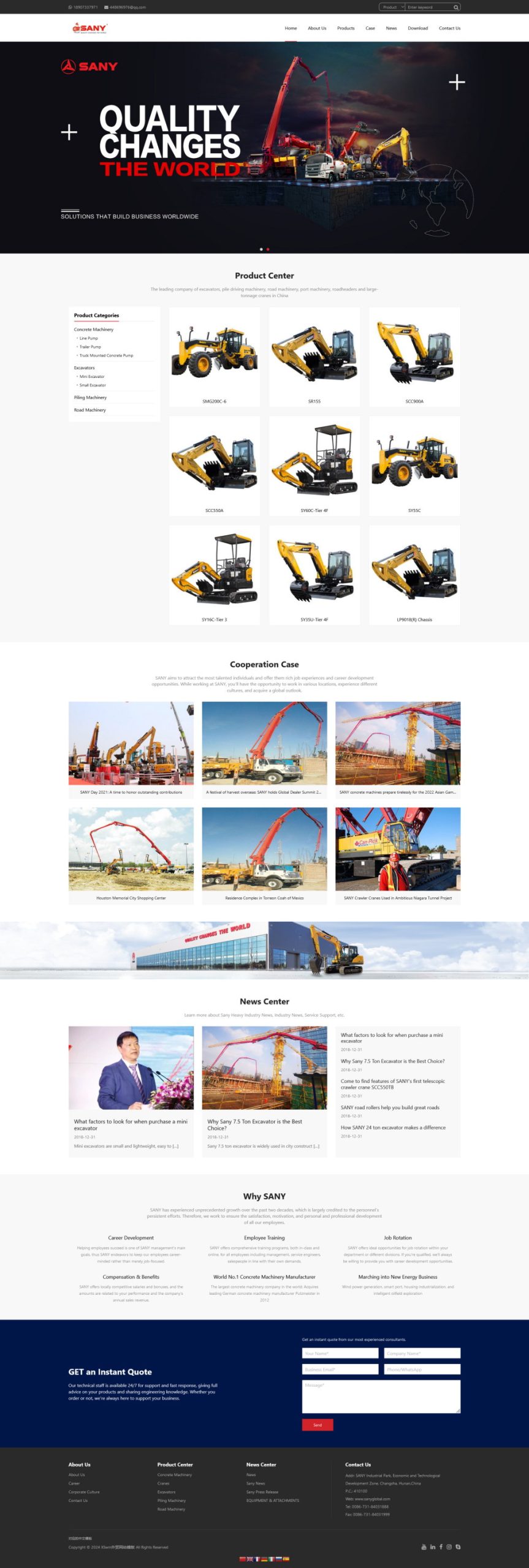
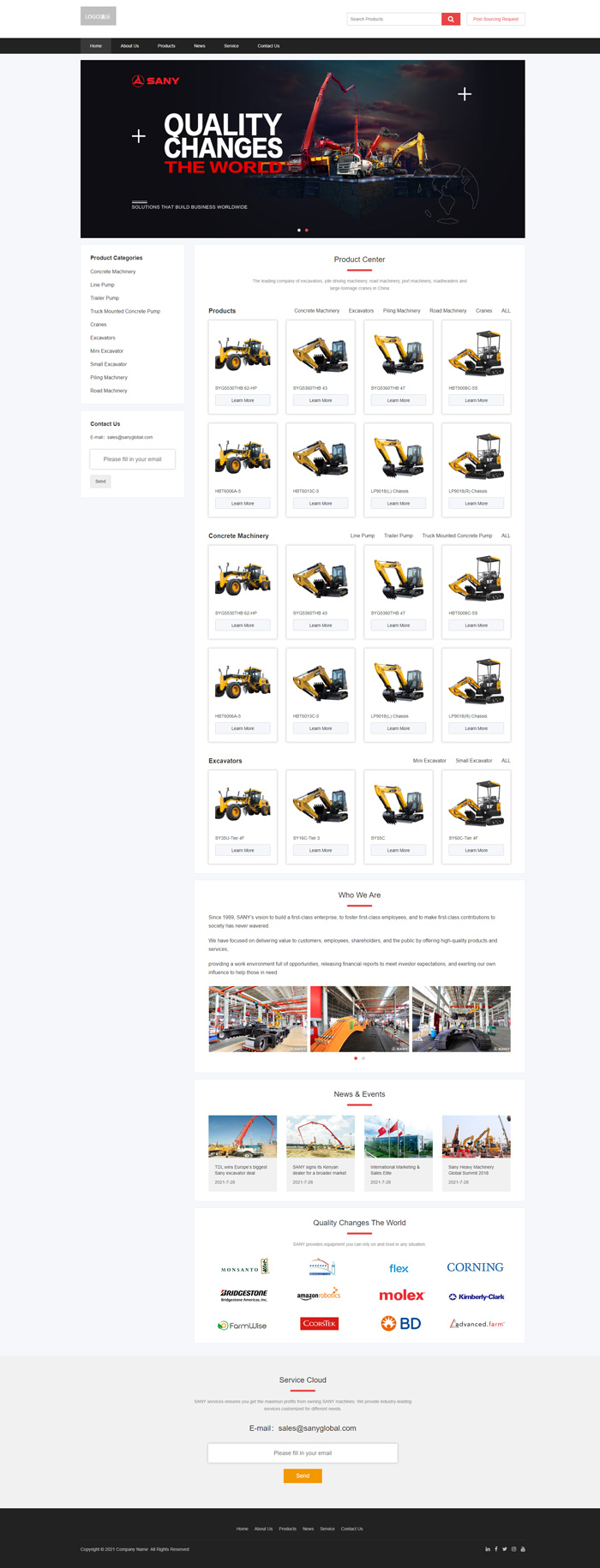
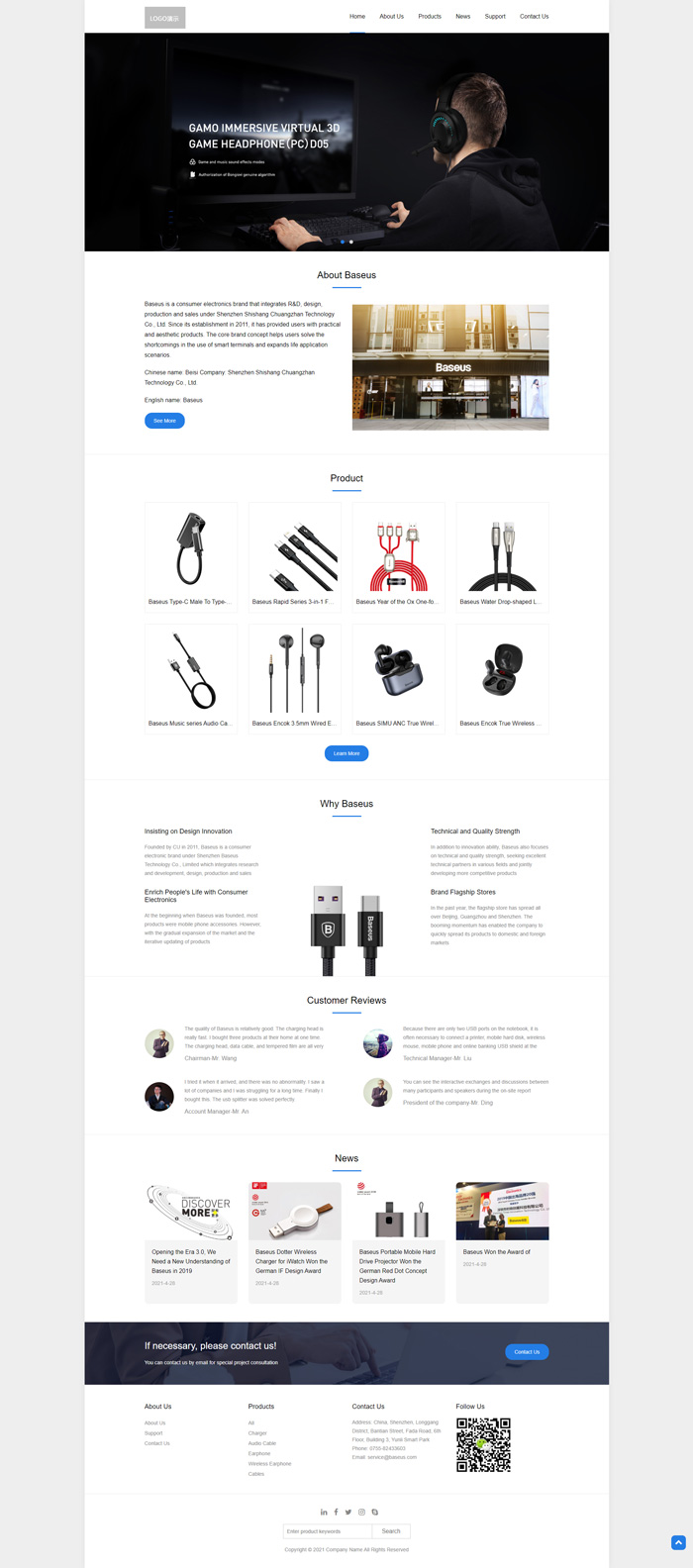
XSding企业主题安装设置操作文档

本文介绍了WordPress主题的两种安装方法:在线安装和FTP上传,并详细说明了主题设置步骤,包括首页设置、页面与分类创建、全站顶部底部配置、侧边栏及菜单设置。核心在于通过后台操作完成主题的安装与个性化配置,确保网站功能与布局符合需求。

文章作者:
阅读时间: 4 分钟
更新时间:2025年11月13日

主题安装

1、在线上传主题文件安装

这是用的比较多的方法,请将XSding.zip 主题包在后台 – 外观 – 主题 – 安装主题 – 上传,选择主题包,然后安装。

2、通过FTP上传主题

如果你没办法通过上面的方法安装主题,你可以通过FTP连接主机空间(通常为 WWW或htdocs 目录),然后进入到网站的 /wp-content/theme 目录,将本地解压好的主题文件上传到这里。

主题设置

1、首页设置
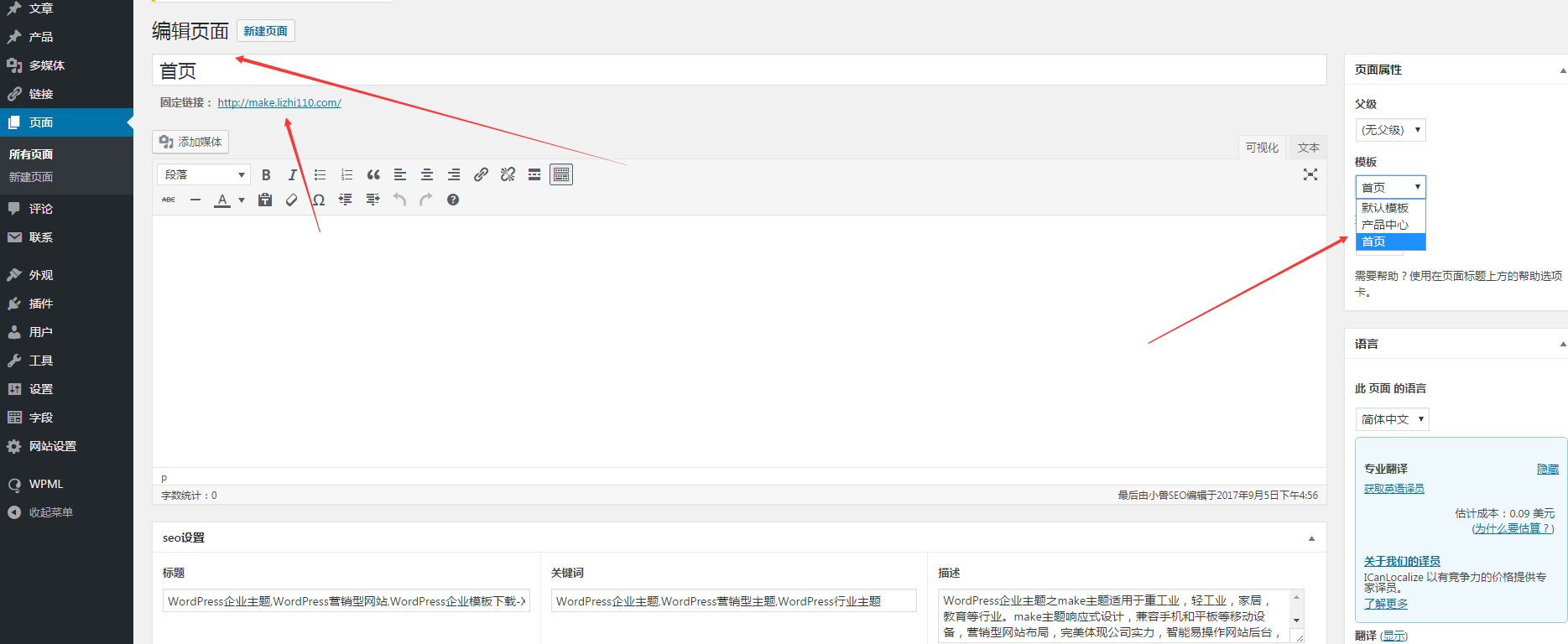
XSding企业主题安装设置操作文档

新建页面,选择模板为首页

XSding企业主题安装设置操作文档

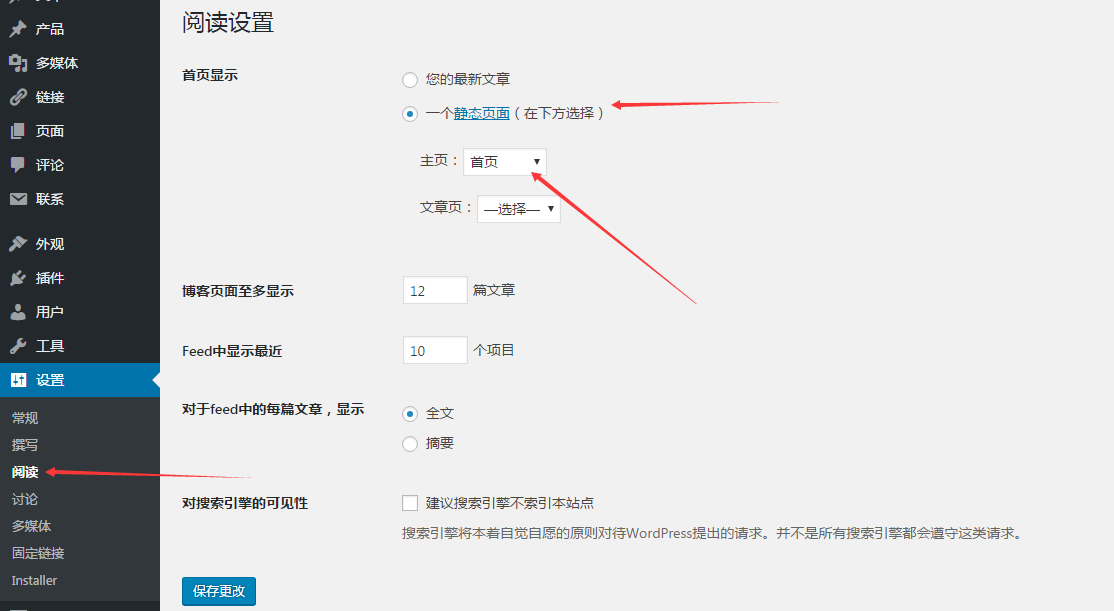
设置->阅读 首页显示 选择一个静态页面 选择主页为首页

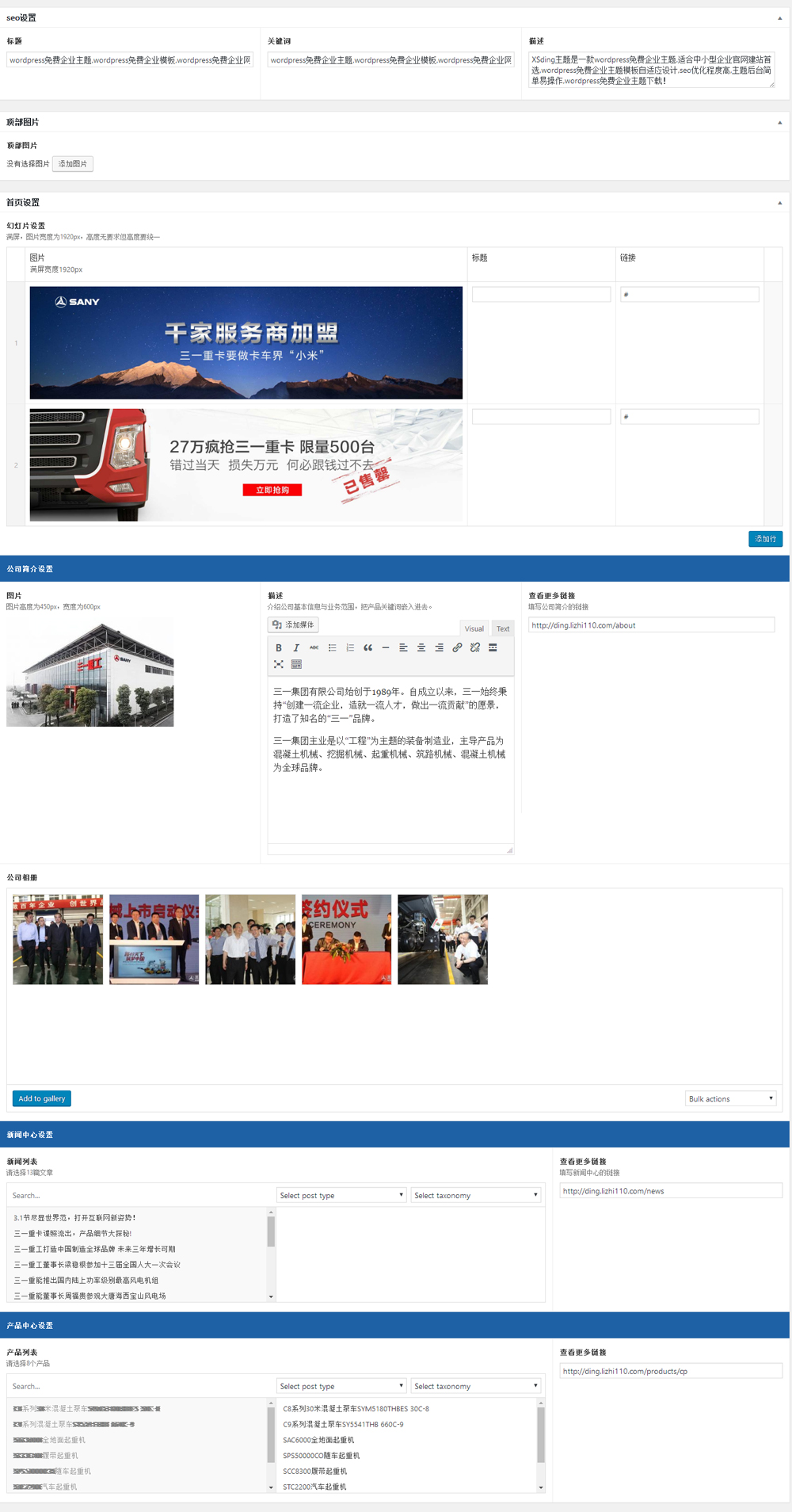
进入 页面-> 首页  首页设置 一个萝卜一个坑 看关键提示(首页的顶部图片不要设置,因为有幻灯片)

2、新建页面、新闻分类、产品分类

新建页面

一般企业网站新建的页面有:

  1. 公司简介
  2.  企业文化
  3.  荣誉资质
  4.  领导团队
  5. 联系我们
  6. 服务支持

新建新闻分类

一般企业网站新建的新闻分类有:

  1. 公司新闻
  2. 行业新闻
  3. 技术资料
  4. 成功案例

新建产品分类

  1. 产品中心
    1. 产品分类一
    2.  产品分类二
    3. 产品分类三

填写seo信息、上传顶部banner图片(可选填)

3、全站顶部底部设置
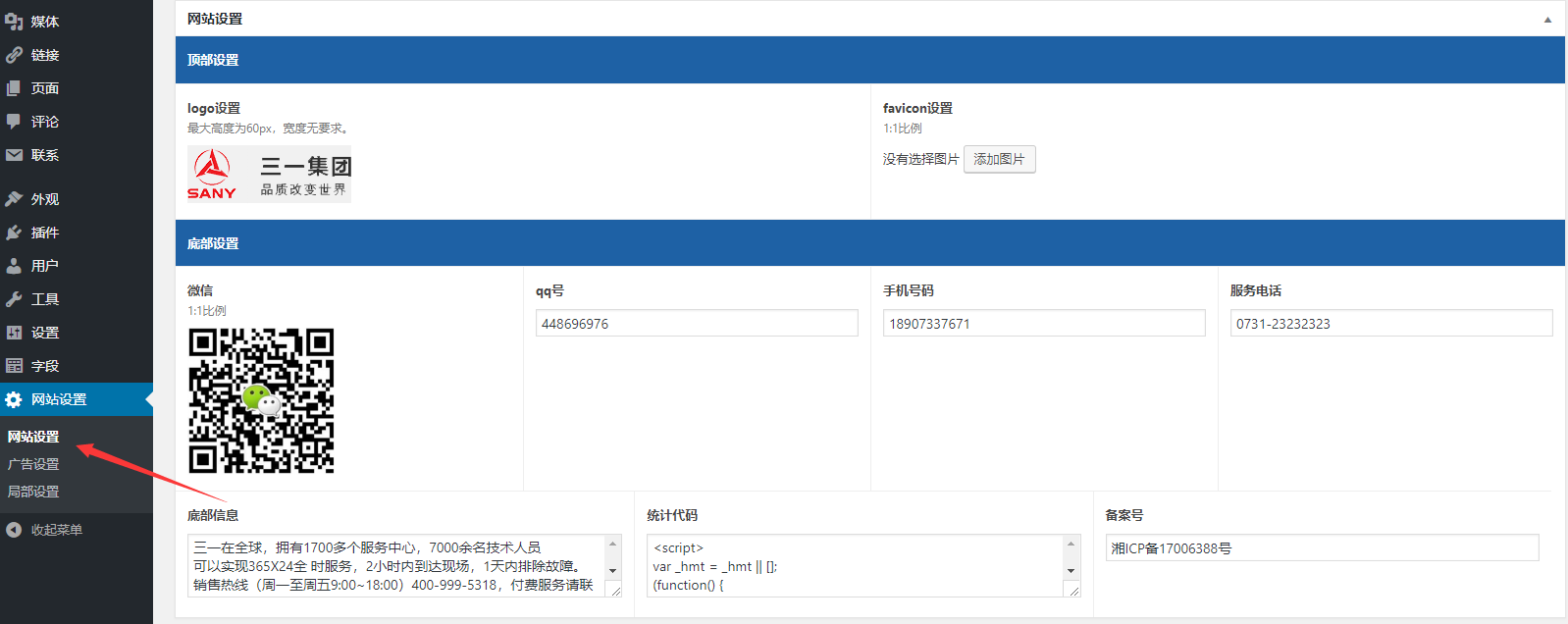
XSding企业主题安装设置操作文档

点击网站设置,根据提示依次填写信息

4、侧边栏设置

XSding企业主题安装设置操作文档

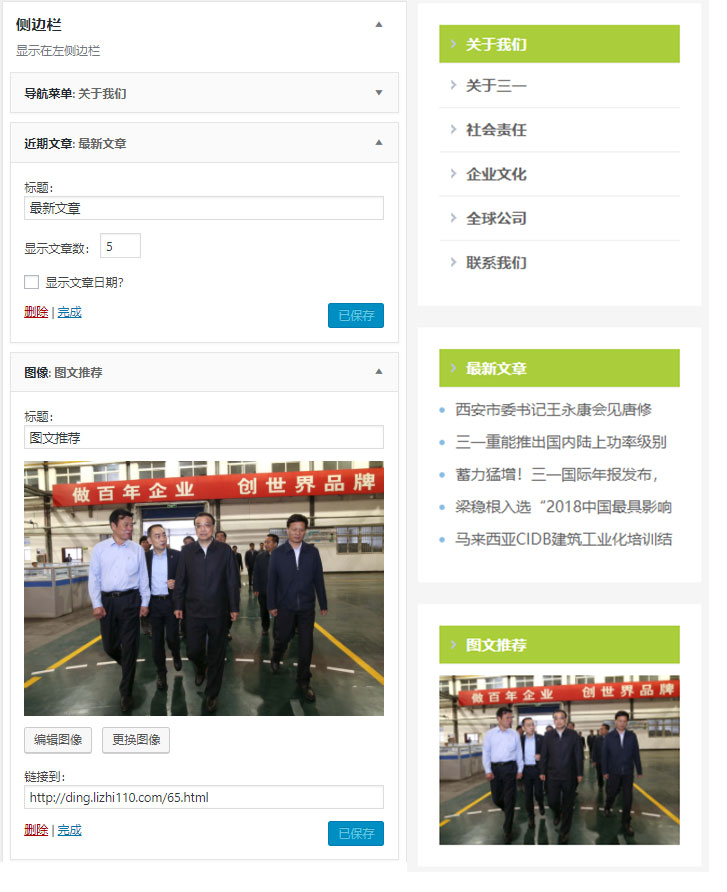
点击外观->小工具,拖动左侧的导航菜单(选择一个菜单),近期文章,图像到右侧的侧边栏,看图设置

5、菜单设置
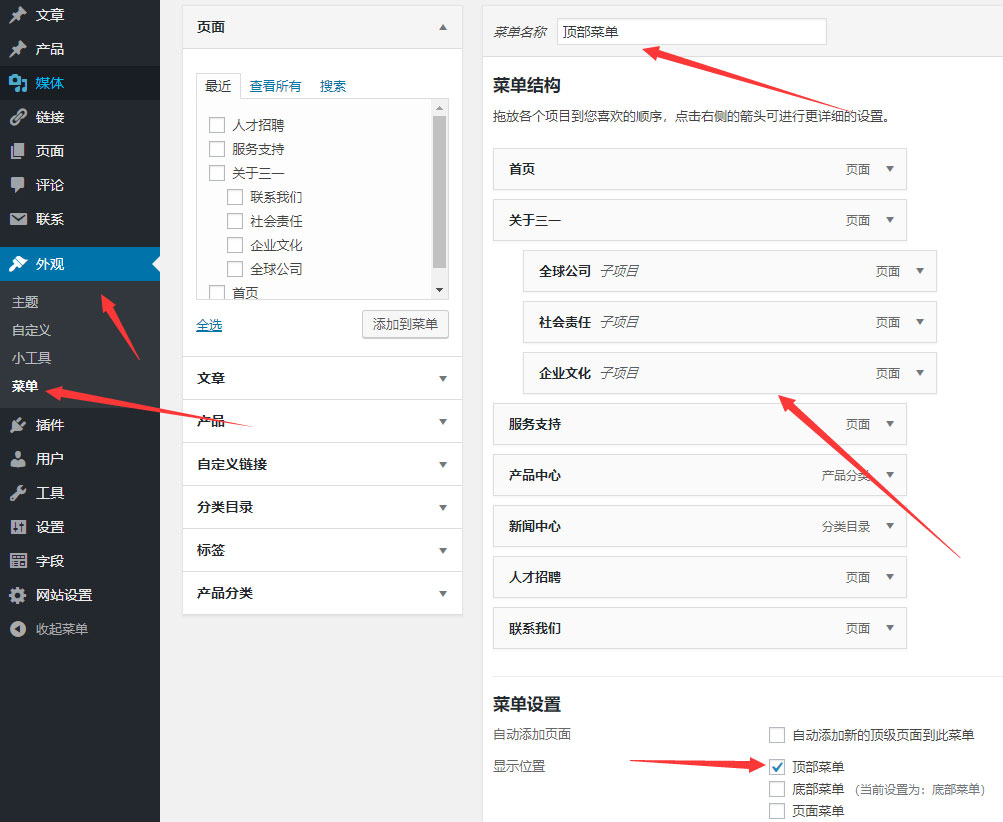
XSding企业主题安装设置操作文档

点击外观->菜单,依次新建顶部菜单,底部菜单,页面菜单,选择对应的显示位置,保存。(右上角,显示选项可以调用出产品分类,单个产品)

这篇文章有用吗?

点击星号为它评分!

平均评分 0 / 5. 投票数: 0

到目前为止还没有投票!成为第一位评论此文章。

在AI工具中继续讨论:
曾凤祥
曾凤祥
WordPress技术负责人
WordPress 独立站开发领域 10+ 年实践经验,长期专注于外贸独立站搭建与 SEO 优化,累计服务企业客户数百家(含制造业、外贸企业、政府等行业)
相关文章
无论你是否已有网站,我们都能帮你把线上业务推上新高度
无论什么行业,都能快速拥有专业网站:
无论什么行业,都能快速拥有专业网站:

展示型官网 / 品牌站 / 外贸独立站,均有成熟模板与定制方案
无需懂代码:可视化编辑+我们指导,轻松启动 → 快速上线,抢占先机​
结构清晰、利于SEO与后期运营,降低长期维护成本

立即查看建站方案
网站加载慢、跳出高、询盘少?
网站加载慢、跳出高、询盘少?

老旧体验与技术隐患会直接拖累获客与转化。
我们提供:网站全面诊断 → 速度/安全/结构优化 → 可持续运维支持(技术+策略),让网站真正成为您的业务增长工具,而不只是“线上门面”。

马上获取专属优化方案
微信联系
chat 扫码联系
模板建站
挑选模板
网站定制
免费诊断
咨询热线
咨询热线

189-0733-7671

返回顶部