WordPress 独立站开发领域 10+ 年实践经验,长期专注于外贸独立站搭建与 SEO 优化,累计服务企业客户数千家(含制造业、外贸企业、政府等行业)
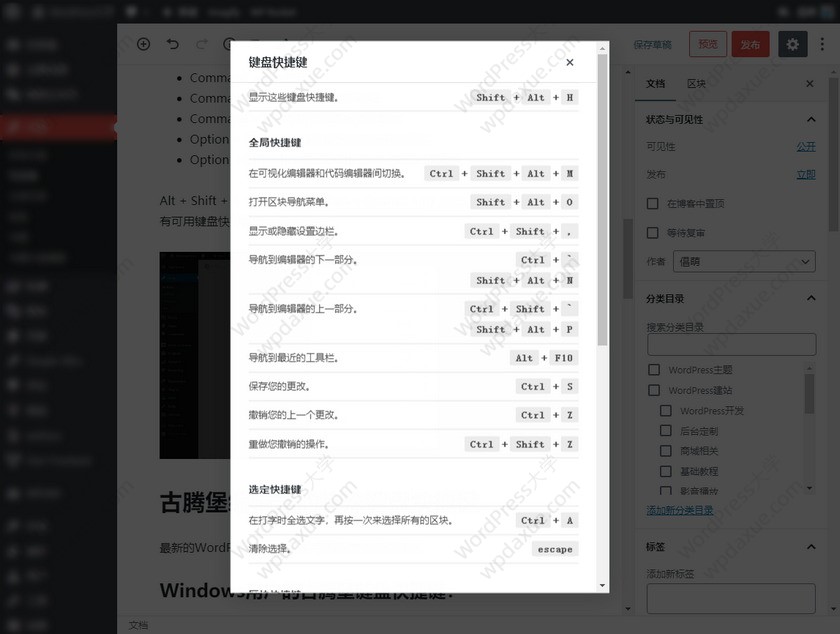
本文介绍了WordPress键盘快捷键的使用方法,可显著提升编辑效率。内容涵盖通用快捷键(如复制、粘贴、格式调整)、古腾堡编辑器的特殊快捷键(如块操作和导航)以及评论管理快捷键(如审核和批量操作)。适用于Windows和Mac系统,帮助用户减少鼠标依赖,优化工作流程。
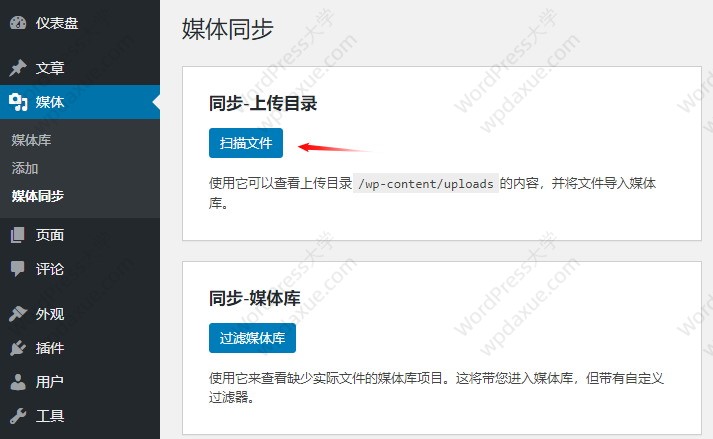
WordPress媒体库仅显示通过后台上传的图片,因图片信息需写入数据库。插件Media Sync可扫描上传目录,将FTP等方式上传的图片批量导入媒体库,适用于网站搬家或图片迁移后数据缺失的情况。使用前需备份数据库,操作简单,支持扫描和选择性导入。
本文系统介绍了WordPress中根据分类ID或名称获取信息的核心技术。涵盖基础到高级的完整方案,包括`get_category()`、`get_cat_ID()`等核心函数的使用方法,并详细演示了如何通过ID获取分类对象、特定字段,以及通过名称获取ID等具体操作,为开发者提供了2026年最新的实用指南。
本文介绍了在WordPress网站中实现用户分类访问权限控制的需求与应用场景,如企业内部知识库、在线教育平台等。核心方案是基于用户角色进行权限控制,通过PHP类实现分类过滤、权限检查和管理设置,确保不同用户组只能访问指定的分类内容。
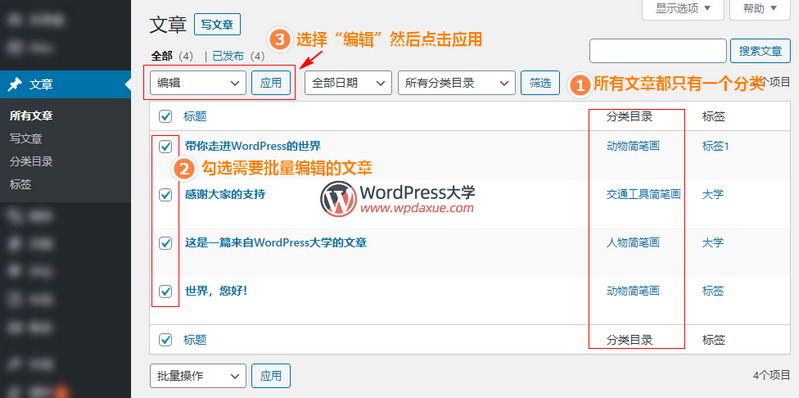
在WordPress中,使用内置批量编辑功能无法将文章从一个分类完全移动到另一个分类,而是会保留原分类。为此,推荐使用Bulk Move插件,它支持文章、标签及自定义分类法的批量移动,只需选择原分类和目标分类并勾选删除原分类即可实现真正的移动效果。
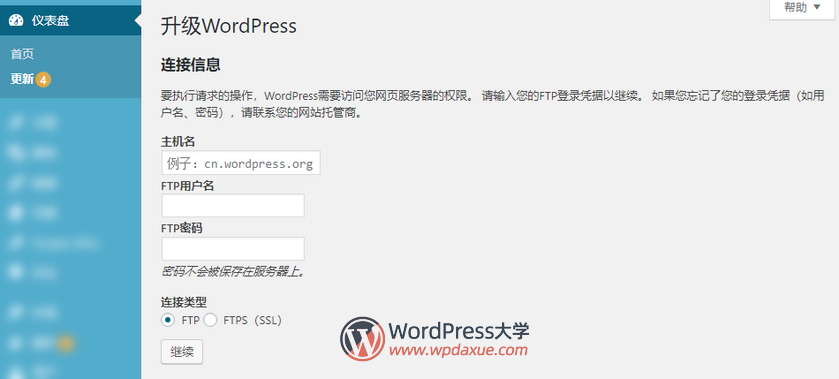
WordPress更新时提示填写FTP信息,通常因网站目录权限过严导致。解决方法包括:填写FTP信息直接更新;修改目录用户组和读写权限;或手动更新以保持安全设置。根据使用的主机类型选择合适方案即可。
本文介绍了WordPress伪静态(URL重写)在SEO和用户体验中的重要性,并提供了Apache和Nginx服务器的详细配置指南。重点解析了Apache服务器中.htaccess文件的基础规则与完整优化版配置,涵盖URL重写、HTTPS强制跳转、缓存控制、Gzip压缩及安全头部设置等核心优化步骤,帮助提升网站性能与安全性。
本文介绍了在WordPress中通过自定义函数限制首页、搜索结果页、作者存档页和Feed订阅输出的文章类型。通过修改主题的functions.php文件或插件,使用pre_get_posts钩子,可以灵活控制主循环中显示的文章类型。文章提供了分步代码示例,并展示了如何将所有功能集成到一个函数中,便于开发者根据实际需求调整。
本文分析了中式设计在外贸网站中的常见问题,如视觉元素堆砌、内容呈现冗余及用户体验不佳,指出其会损害专业形象、造成文化隔阂并降低转化率。进而提出国际化网站设计的核心原则:简约主义、以用户为中心和文化中立。最后以WordPress为例,给出了从主题选择到内容优化的具体改造步骤,旨在帮助外贸网站提升国际竞争力。
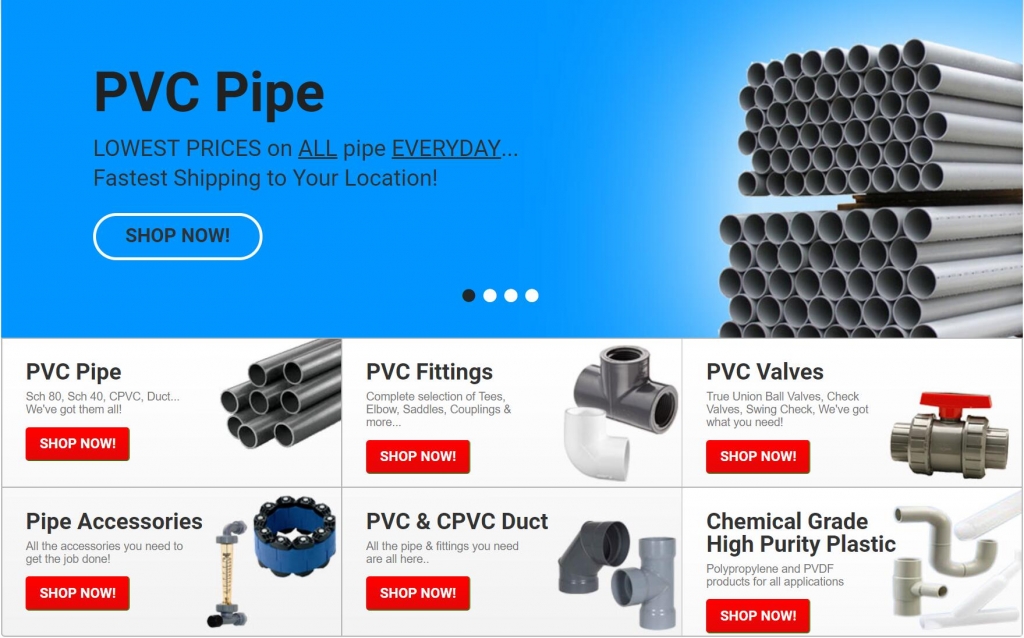
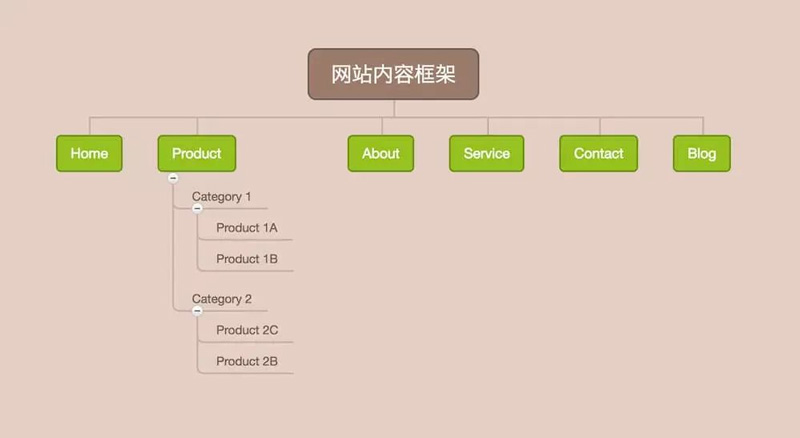
本文介绍了外贸网站的SEO内容框架布局方法。核心观点是:根据交易词和信息词分类,分别优化商业页面(如首页和产品页)和博客文章。重点强调产品页需避免简单复制描述,应提供深度内容以提升用户停留时间和谷歌排名,反对照搬阿里巴巴的批量铺货模式。
本文对比Ueeshop(SaaS)与WordPress建站,指出前者像“租房”启动快但受平台限制,后者像“买房”完全可控。从成本、技术门槛、外贸场景、长期运营四维度分析,强调WordPress适合长期发展,数据资产归属用户。建议短期测试选Ueeshop,长期生意选WordPress+专业服务商,以获取品牌独立站的安全感和扩展性。
由于WordPress国外服务器访问缓慢及CDN屏蔽导致大陆用户频繁报错,开发者“绝世坏蛋”搭建了国内缓存加速节点,并推出WP-China-Yes插件,帮助用户替换服务链接以提升访问速度、避免429错误。插件安装简便,占用空间小,无需代理即可快速下载官方资源。
本文解释了WordPress网站常见问题多由缓存引起,包括首页不更新、设置未生效等。缓存通过保存网站副本来提升加载速度,但修改内容后需清理缓存才能显示更新。文章介绍了浏览器缓存、插件缓存、服务器缓存和CDN缓存的清理方法,帮助用户解决缓存导致的显示问题,同时强调合理使用缓存对网站性能的重要性。
古腾堡编辑器以“块”为核心构建内容,将文章拆分为独立的功能模块,如标题、段落、图片、表格、视频、按钮等。用户可灵活组合各类块,实现图文混排、多图相册、封面设计等丰富布局,并支持可重用区块,提升内容创建效率与灵活性。
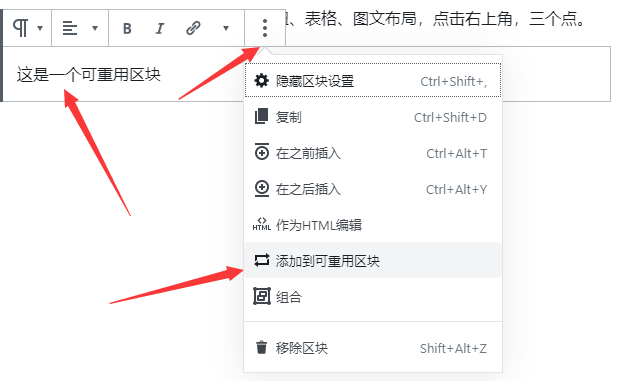
WordPress可重用区块功能可解决重复内容的添加与修改问题。用户可将常用区块(如联系方式、广告)保存为可重用区块,实现一键插入文章。修改时只需编辑一次即可全局更新,大幅提升效率。同时支持转换为常规区块进行局部调整,并提供管理器集中管理多个区块,是优化内容维护的重要工具。
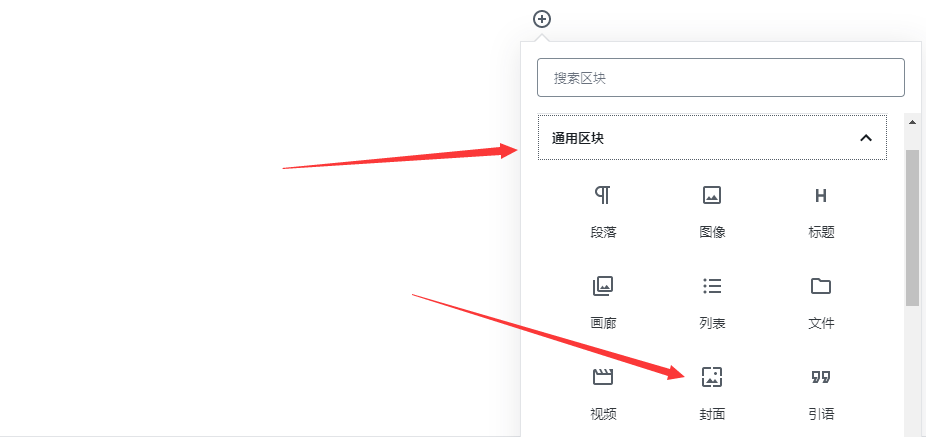
本文介绍如何为文章添加封面。通过点击加号选择通用区块中的封面功能,可插入带文字浮层的图像或视频作为头部。用户可自定义文字位置、背景颜色和透明度等属性。
本文介绍了两种实现左右图文布局的方法:一是使用“媒体与文本”布局元素,可调整图文顺序、对齐方式和背景颜色;二是通过“栏目”布局插入左右两栏,在每栏中分别添加标题、段落或图片。两种方式均能灵活创建常见的图文内容样式。
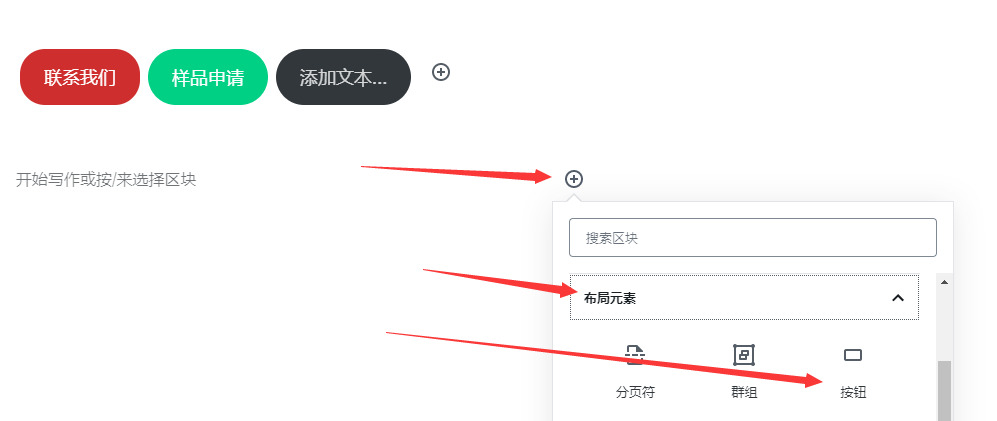
本文介绍如何在文章中插入按钮,包括通过布局元素添加按钮、设置按钮背景色与文字颜色、添加链接,以及创建多个并排按钮的方法。
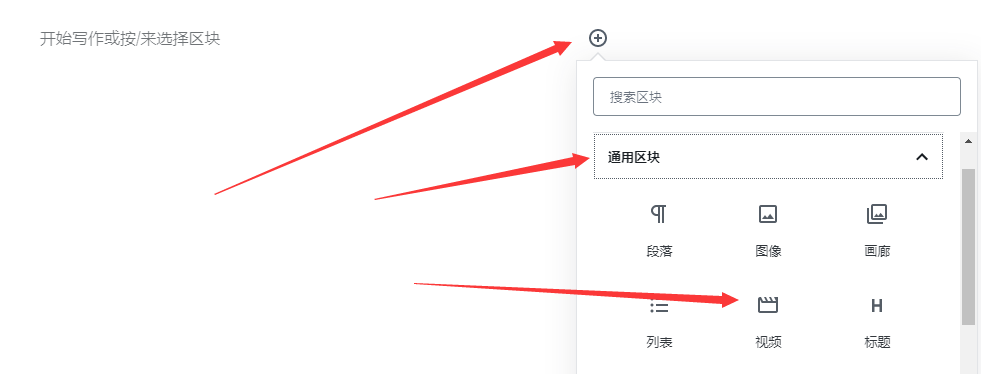
本文介绍了在文章中插入视频的步骤:点击加号选择通用区块中的视频,可通过上传本地文件、输入URL或从媒体库添加视频,并支持设置视频居中显示。
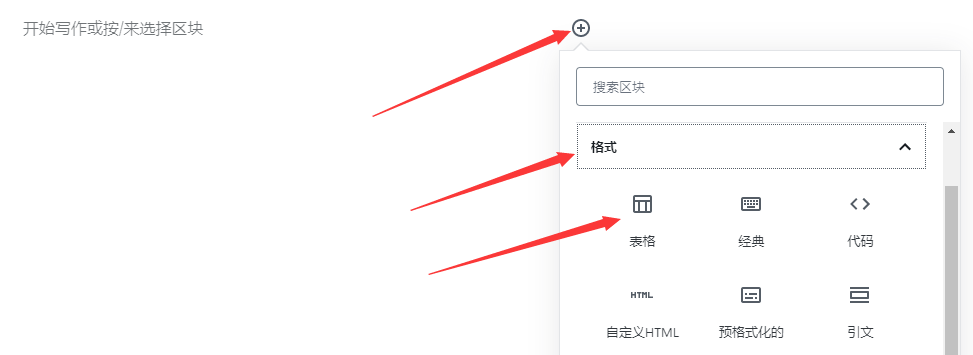
本文介绍如何在文章中插入表格:点击加号选择表格格式,可自定义行数和列数,默认初始为2行2列。此外,还可设置表格居中和颜色等样式。
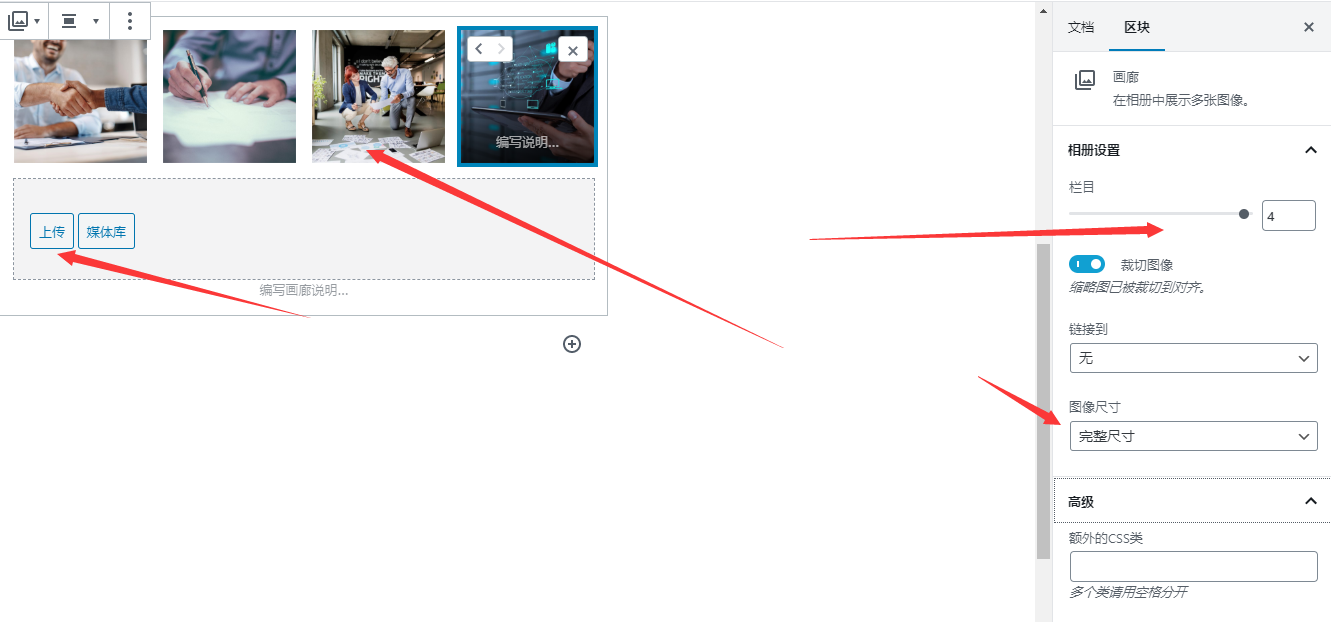
本文介绍了在文章中插入多张图片的两种方法:一是通过“画廊”功能直接上传多张图片并设置显示参数;二是通过“栏目”布局元素,选择样式后在每个栏目中插入图片,实现一行多图的排版效果。
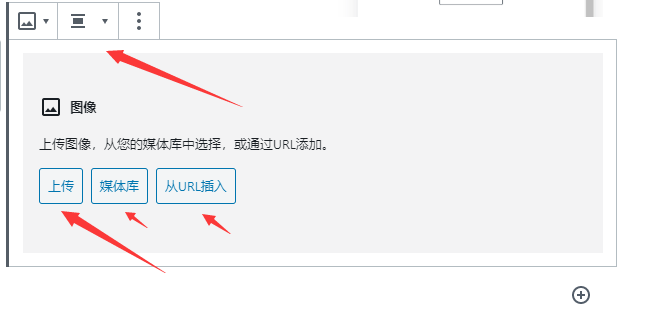
本文介绍如何在文章中插入图片:点击加号选择图像区块,可上传本地图片、使用URL链接或从媒体库添加,并支持设置居中、链接和大小调整。
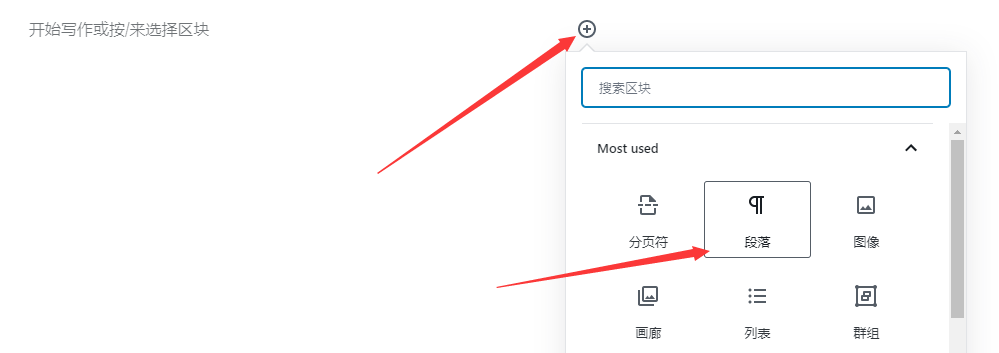
本文介绍如何在文章中插入段落,并设置文字样式。通过通用区块添加段落后,可在右侧区块设置中调整文字对齐方式、大小、粗细、颜色及背景色。
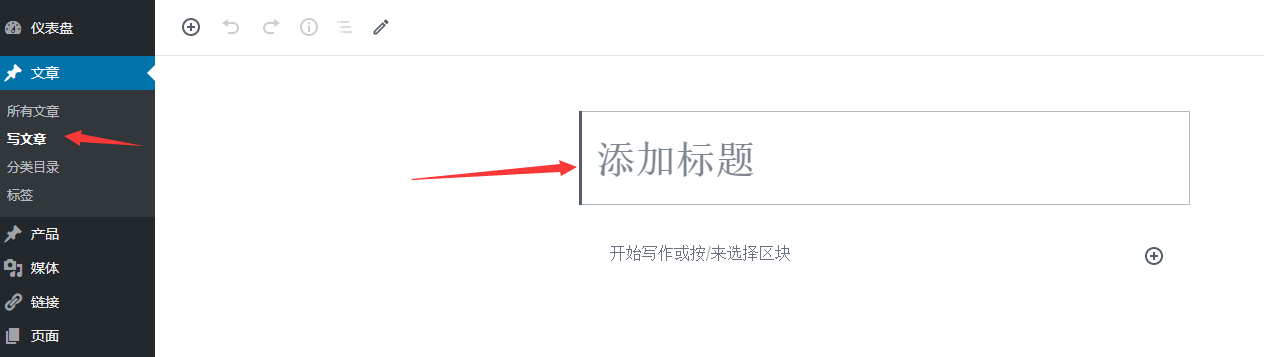
本文介绍了网页标题的设置方法:新建页面时需添加唯一的H1主标题,通过通用区块插入可选H2-H4子标题,并说明了通过调整字体大小、居中、加粗和颜色来优化排版美观度。
扫码添加微信
点击拨打