wordpress教程之 WordPress 添加评论

本章介绍如何在WordPress页面中添加评论功能,允许访问者参与讨论。操作步骤包括:进入页面列表,选择目标页面,开启讨论和评论选项,设置允许评论及引用通知,最后添加评论并更新页面。管理员需审核评论后方可发布。

WordPress基础教程
阅读时间: 4 分钟
最后更新时间:2025年11月13日

在本章中,我们将学习在WordPress中添加评论。 添加评论可让您的访问者与您进行讨论。 注释由管理员批准,然后发布以进一步讨论。

以下是向您的博客帖子添加评论的步骤。

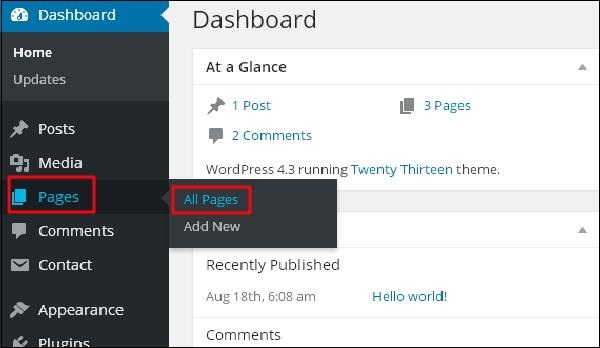
步骤(1) – 点击WordPress中的Pages → All Pages

WordPress Add Comments

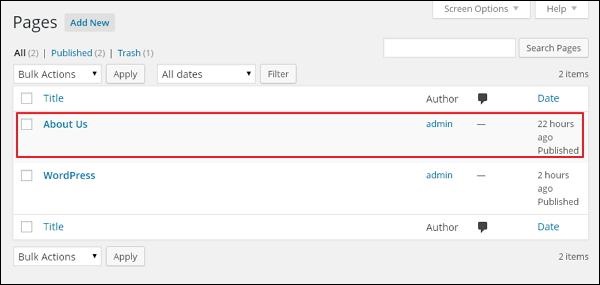
步骤(2) – 在WordPress中创建的页面列表将显示为如下所示的屏幕。 选择您要添加评论的任意页面。 在这里,我们将在关于我们页面中添加评论。 点击About Us

WordPress Add Comments

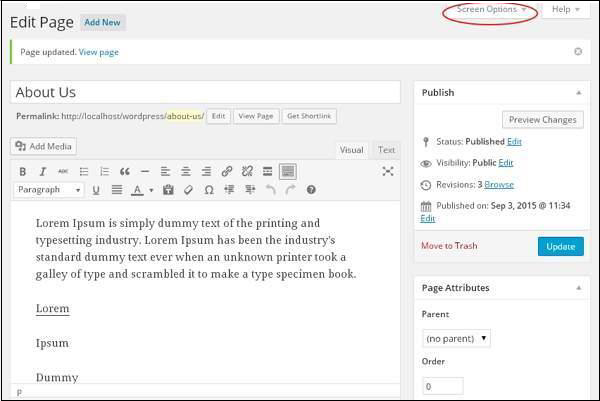
步骤(2) – 在WordPress中创建的页面列表将显示为如下所示的屏幕。 选择您要添加评论的任意页面。 在这里,我们将在关于我们页面中添加评论。 点击About Us

WordPress Add Comments

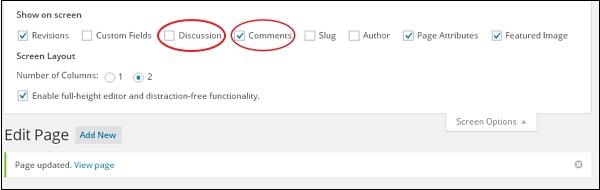
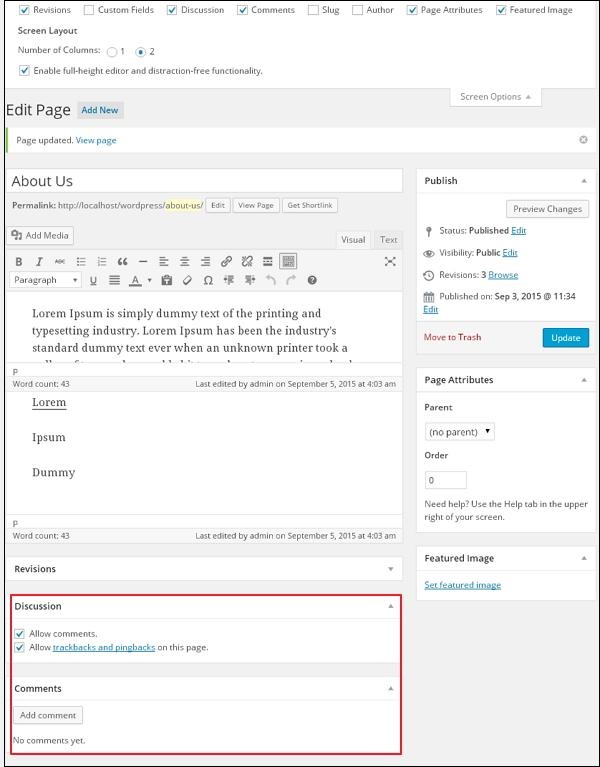
步骤(4) – 显示Screen Option的下拉列表。 请检查DiscussionComments框,如下面的屏幕所示。

WordPress Add Comments

步骤(5) – 您现在可以在页面底部查看讨论和评论框。

WordPress Add Comments

在讨论部分,有两个选项 –

  • Allow Comments– 允许访问者对您的博文和信息页发表评论。
  • Allow trackbacks and pingbacks on this page– 允许访问者提供ping和trackbacks。

在“评论”部分,您可以点击Add Comment按钮添加评论。

步骤(6) – 在添加评论框之后,点击Update按钮。

这篇文章有用吗?

点击星号为它评分!

平均评分 5 / 5. 投票数: 1

到目前为止还没有投票!成为第一位评论此文章。

在AI里面继续讨论:

曾凤祥

曾凤祥

WordPress技术负责人
小兽WordPress凭借15年的WordPress企业网站开发经验,坚持以“为企业而生的WordPress服务”为宗旨,累计为10万多家客户提供高品质WordPress建站服务,得到了客户的一致好评。我们一直用心对待每一个客户,我们坚信:“善待客户,将会成为终身客户”。小兽WordPress能坚持多年,是因为我们一直诚信。

相关文章

如何让线上业务更上一层楼

还没有WordPress网站

还没有WordPress网站

不管你从事什么行业,WordPress都会为你提供一个专业的主题模板。在WordPress市场上有成千上万的免费主题,适合很多中小企业。

查看所有模板
已经有WordPress网站

已经有WordPress网站

小兽WordPress诚邀你一起学习WordPress,愿与各方携手升级改善您的WordPress网站,一起交流网站加速,网站优化等问题。

马上交个朋友
微信联系
chat 扫码联系
模板建站
挑选模板
网站定制
免费诊断
咨询热线
咨询热线

189-0733-7671

返回顶部