
对于任何WordPress用户而言,“编辑页面/文章”是最高频、最核心的操作。然而,从“会用”到“精通”,意味着从简单的文字输入升维到高效、专业的内容创作。本文将深入解析WordPress编辑器的核心模块、高级技巧与最佳实践,助您全面掌控这一内容生产的“驾驶舱”。
一、理解两大编辑器:古腾堡与经典编辑器
WordPress目前主要存在两种编辑器界面,理解其异同是精通编辑的第一步。
- 区块编辑器:2018年底随WordPress 5.0推出,官方名称“古腾堡”。它采用区块 为基本单位,将段落、标题、图片、视频、按钮、表格等每一个元素都视为一个可独立拖拽、设置的区块。这是WordPress现在及未来的发展方向,提供了更直观、灵活的布局能力。
- 经典编辑器:传统的“类Word”文本编辑界面。部分用户因其简洁、熟悉而仍在使用,但功能扩展性较弱。您可通过安装“Classic Editor”插件重新启用。
本文重点将围绕主流的区块编辑器展开。
二、区块编辑器核心功能区深度解析
进入一篇页面或文章的编辑界面,您将看到以下关键区域:
- 顶部工具栏:
- 左侧:内容设置(保存/发布状态、预览、查看/发布按钮)。
- 中间:文档标题区域,这是SEO和内容核心的黄金位置。
- 右侧:区块选择、文档概述、内容列表等工具切换。
- 内容编辑区(核心):
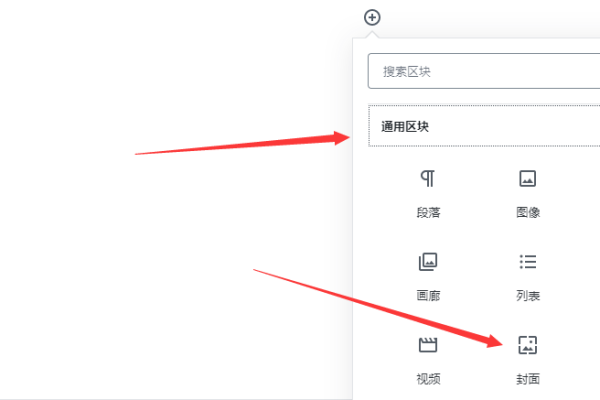
- 这是您添加和排列区块的地方。初始通常是一个“段落”区块。
- 点击
+按钮或输入/后输入区块名称(如/image,/heading),即可快速插入丰富多样的区块。
- 右侧边栏:
- “区块”选项卡:当选中某个具体区块(如图片、段落)时,此处显示该区块独有的设置选项,如图像尺寸、链接、高级CSS类等。这是精细化控制每个元素外观的关键。
- “文档”选项卡:控制整篇页面的全局设置,至关重要。
- 状态与可见性:设置发布时间、公开性、置顶等。
- 永久链接:自定义页面的URL别名(Slug),对SEO友好性有直接影响。
- 特色图片:设置文章缩略图,用于列表页、社交媒体分享预览。
- 摘要:手动撰写文章摘要,优于系统自动截取。
- 讨论:控制是否允许评论和pingback。
- 页面属性:(仅页面)设置父页面和模板。
三、高效编辑的核心技巧与最佳实践
- 掌握区块的快捷操作:
- 快速插入:在空行输入
/,然后输入区块名(如/gallery插入画廊)。 - 批量转换:选中多个段落区块,可一键转换为“栏目”或“组”区块,便于统一布局。
- 重用区块:将设计好的复杂区块(如号召性用语组合)保存为“可重用区块”,可在全站任意位置一键复用,极大提升效率。
- 快速插入:在空行输入
- 善用“组”与“栏目”进行布局:
- “组”区块:将多个区块包裹为一个整体,可为其设置统一的背景色、内边距等样式,是实现内容分区的利器。
- “栏目”区块:是创建多列布局的核心。您可以在栏目内再嵌套任意区块,轻松实现左图右文、多栏并排等响应式布局。
- 全局样式与细节控制:
- 在“文档”设置中,利用“摘要”替代自动摘录,使列表页展示更精准。
- 为关键图片添加替代文本,这不仅是无障碍访问的要求,也是SEO的加分项。
- 在区块的高级设置中,可以添加自定义CSS类,为主题开发者或您自己预留更精细的样式控制入口。
- 版本管理与预览:
- WordPress会自动保存修订版本。在“文档”概述中可查看和恢复历史版本,是内容安全的“后悔药”。
- 在发布前,务必使用“预览”功能,在不同的设备尺寸下检查显示效果。
四、进阶:扩展编辑器功能
如果默认区块不能满足需求,生态系统提供了强大支持:
- 区块插件:安装如
Stackable、Kadence Blocks或GenerateBlocks等专业区块插件,可以获得更丰富的预设样式、高级容器和交互效果,几乎可以实现无代码的页面构建。 - 经典编辑器增强:如果坚持使用经典编辑器,
TinyMCE Advanced插件可以极大地增强其工具栏功能。
结语
精通WordPress编辑器的价值,不仅在于“做出一个页面”,更在于能高效、规范、灵活地实现内容愿景。从理解每个区块的独立设置,到运用“组”进行宏观布局,再到利用全局文档设置和SEO优化,这是一个系统工程。建议您从创建一篇简单的文章开始,逐一探索上述功能,将其内化为您的内容生产工作流。当您能像搭积木一样自由构建页面时,WordPress的真正威力才得以完全释放。






 湘公网安备43020002000238