
不管是新手还是老手,很多WordPress用户都是采用鼠标来做一些常规操作,甚至可能很多人都不知道WordPress支持键盘快捷键操作。使用WordPress中的键盘快捷键,您可以显着更快地格式化和编辑内容,从而显着加快了工作流程。
今天,我们就一起来看下WordPress网站可以使用哪些键盘快捷键吧!
WordPress最常用键盘快捷键
这些键盘快捷键可与“古腾堡”编辑器和旧的“经典”编辑器一起使用。
适用于Windows的WordPress键盘快捷键:
- Ctrl + c->复制
- Ctrl + v->粘贴
- Ctrl + b->粗体
- Ctrl + i->斜体
- Ctrl + x->剪切
- Ctrl + a->全选
- Ctrl + z->撤消
- Ctrl + s->保存更改
- Ctrl + p->打印
- Ctrl + u->在所选文本下划线
- Ctrl + k->将所选文本转换为链接
- Alt + Shift + x->以等宽字体显示所选文本
- Alt + Shift + h->显示键盘快捷键(显示此帮助)
Mac版WordPress键盘快捷键:
- Command + C->复制
- Command + v->粘贴
- Command + b->粗体
- Command + i->斜体
- Command + x->剪切
- Command + a->全选
- Command + z->撤消
- Command + s->保存更改
- Command + p->打印
- Command + u->在所选文本下划线
- Command + k->将所选文本转换为链接
- Option + Ctrl + x->以等宽字体显示所选文本
- Option + Ctrl + h->显示键盘快捷键(显示此帮助)
我们可以使用快捷键 Alt + Shift + h(在Mac中为Option + Control + h)查看WordPress所有可用键盘快捷键。
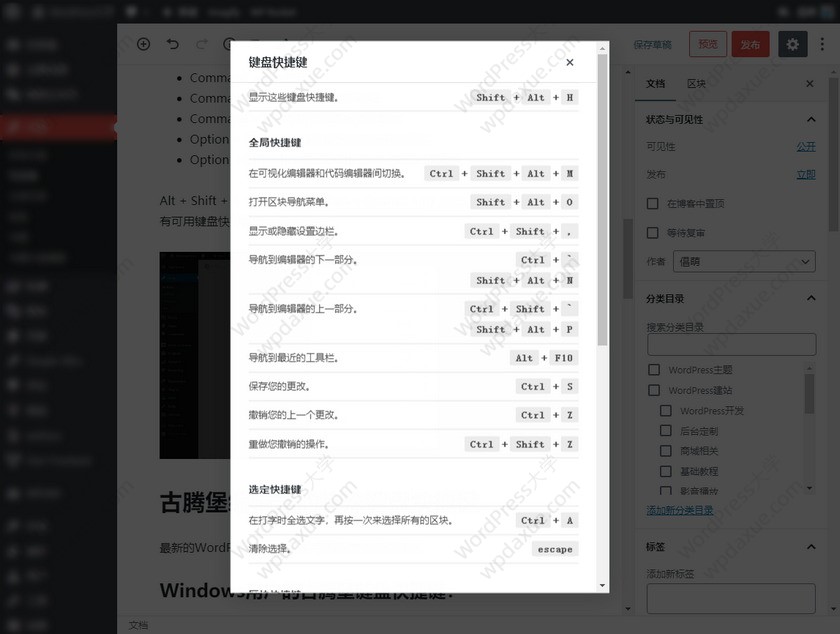
古腾堡编辑器的特殊键盘快捷键
最新的WordPress编辑器支持所有标准键盘快捷键。
Windows用户的古腾堡键盘快捷键:
- Enter->添加新块
- Ctrl + Shift + d->复制选定的块
- Alt + Shift + z->删除选定的块
- Ctrl + Alt + t->在所选块之前插入一个新块
- Ctrl + Alt + y->在所选块之后插入一个新块
- / =添加新段落后更改块类型
- Esc =清除选择
- Ctrl + Shift + z->重做上一次撤消
- Ctrl + Shift +,->显示或隐藏设置栏
- Alt + Shift + o->打开块导航菜单
- Alt + Shift + n->导航到编辑器的下一部分
- Alt + Shift + p->导航到编辑器的上一部分
- Alt + F10->导航到最近的工具栏
- Ctrl + Shift + Alt + m->在可视和代码编辑器之间切换
Mac用户的古腾堡键盘快捷键:
- Enter=添加一个新块
- / =添加新段落后更改块类型
- Command + Shift + d =复制所选块
- Control + Option + z =删除选定的块
- Command + Option + t =在所选块之前插入一个新块
- Command + Option + y =在选定的块之后插入一个新块
- Esc =清除选择
- Command + Shift + z =重做上一次撤消
- Command + Shift +,=显示或隐藏设置栏
- Option + Control + o =打开块导航菜单
- Option + Control + n =导航到编辑器的下一部分
- Option + Control + p =导航到编辑器的上一部分
- fn + Option + F10 =导航到最近的工具栏
- Command + Option + Shift + m =在可视和代码编辑器之间切换
WordPress评论管理界面的键盘快捷键
如果您有很多评论,可以使用键盘快捷键来管理评论,以快速审核它们。但是,WordPress默认情况下不启用这些快捷方式。
要激活这些键盘快捷键,您需要转到“我的个人资料”并选中“键盘快捷键”框。
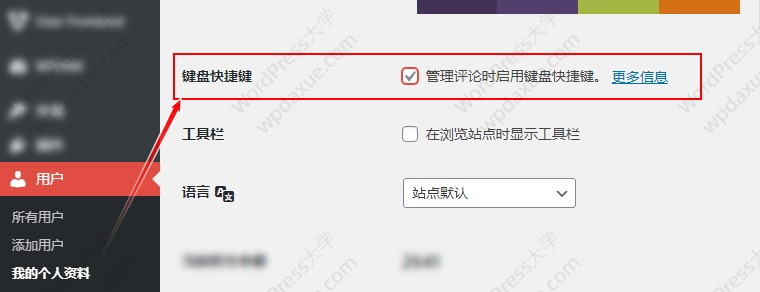
保存设置后,访问到评论管理界面即可使用。
WordPress 快捷键可对评论执行操作:
- J =下一条评论(将当前选择下移)
- K =上一条评论(将当前选择上移)
- A =批准评论
- U =不批准评论
- D =删除评论
- R =回复评论
- Q =快速编辑评论
- Z =如果您删除评论,则从回收站恢复评论或撤消评论
要选择多个评论,请按X来检查选定的评论,然后按J或K键移动到下一个或上一个评论。选择一些评论后,您可以使用以下键盘快捷键执行组操作:
- Shift + A =批准选中的评论
- Shift + D =删除选中的评论
- Shift + U =不批准所选评论
- Shift + T =将选定的评论移至回收站
- Shift + Z =从回收站中恢复选定的评论
刚开始的死后,你可能需要一些时间来习惯这些WordPress键盘快捷键,但从长远来看,它们肯定会帮助您节省时间并加快操作效率。






 湘公网安备43020002000238